

我的世界秒玩版网页入口_mc.js秒玩版在线体验
2026-09-29 3467211

2026-04-22 0
想要通过腾讯会议移动端或桌面端加入线上会议?本文将详细介绍多种入会方式及具体操作流程,助您快速掌握会议参与技巧。

Windows/macOS系统入会教程
方法一:使用会议号入会
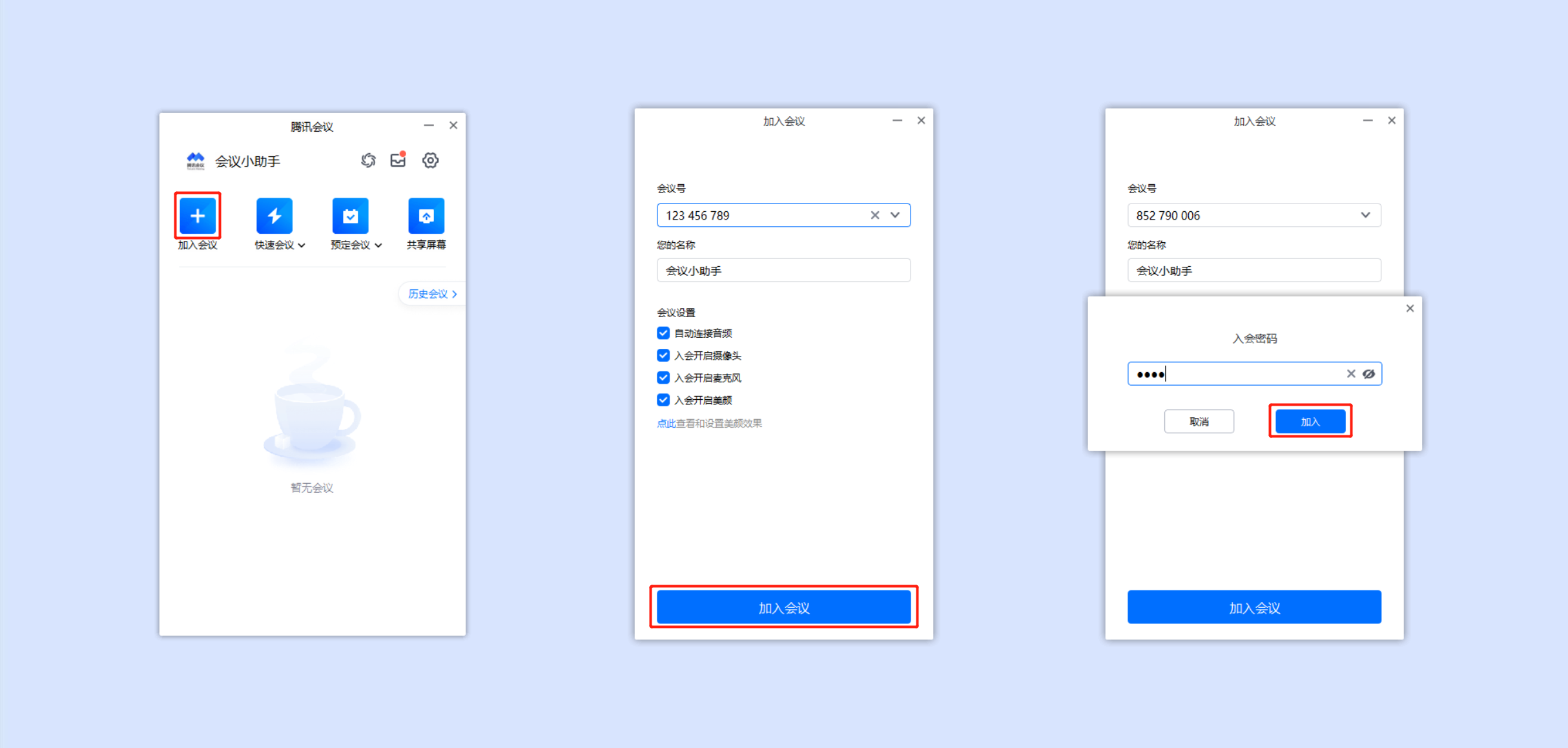
启动腾讯会议客户端后选择【加入会议】功能,填写会议号和显示名称,调整摄像头与麦克风状态后点击确认即可。若会议设置了密码保护,需额外输入正确密码才能成功加入。
方法二:通过邀请链接入会
收到会议邀请链接后直接点击,完成身份验证即可快速入会。对于预定的周期性会议,可点击【添加到我的会议】保存至会议列表方便后续使用。
方法三:微信邀请入会
点击微信收到的会议邀请卡片,验证后立即进入会议室。预定会议同样支持添加到个人会议列表,避免遗忘重要会议信息。

方法四:识别海报/二维码
打开收到的会议海报或二维码图片,使用识别功能验证身份后即可入会。该方法同样支持将预定会议添加至个人列表。
方法五:小程序扫码入会
在邀请页面选择【小程序入会】,通过微信或腾讯会议APP扫描小程序码,完成验证后自动跳转至会议界面。

Android/iOS移动端入会方案
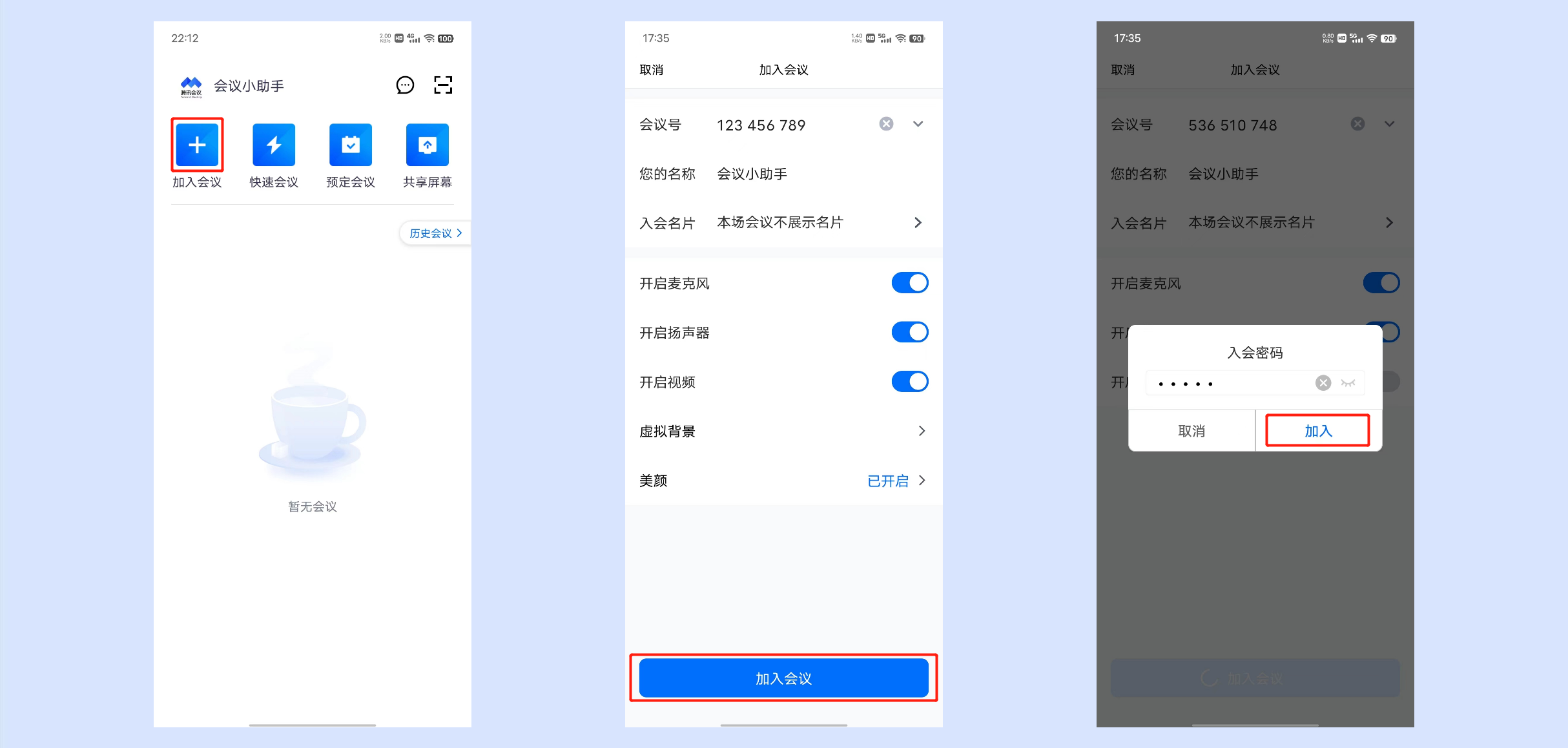
移动端入会流程与桌面端类似,包括会议号加入、链接入会、微信邀请、二维码识别和小程序扫码五种方式。特别需要注意的是,手机端可通过长按识别二维码快速入会。

重要提示:
1. 会议列表最多显示10个近期会议记录
2. 小程序入会需使用手机端操作,并确保微信为最新版本
3. 二维码识别异常时,建议检查手机设置或联系微信客服
4. 当前版本全面支持二维码快速入会功能
以上就是腾讯会议全平台入会方法的详细解析,掌握这些技巧能让您随时高效参与线上会议。更多实用教程,请持续关注本站更新。