

摸金之路砍树玩法详解怎么获取-获取方式和条件
2026-09-02 3461486

2026-05-20 0
在原神中,调整游戏画质能让你获得更优质的视觉体验。以下是全面的画质调整攻略。
进入设置界面
首先,点击游戏主界面左上角的派蒙图标,在弹出的菜单中选择“设置”选项,进入游戏设置页面。
图像设置
1. 分辨率:根据你的设备性能选择合适的分辨率。较高分辨率能带来更清晰的画面,但可能会降低帧率。如果设备性能较好,可尝试设置为较高分辨率,如2k甚至更高;若设备配置一般,720p或1080p较为合适。
2. 帧率:优先选择“60帧”模式,能让游戏画面更加流畅顺滑。若设备无法稳定维持60帧,也可选择“30帧”,确保游戏能稳定运行。
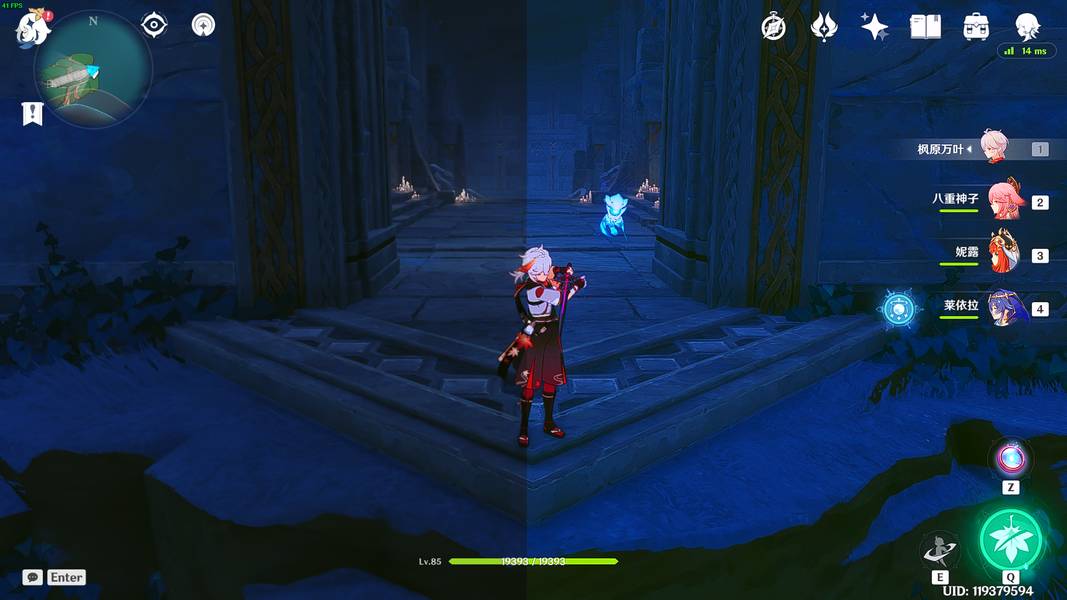
3. 图形质量:分为“低”“中”“高”“极高”等选项。建议从“中”开始尝试,逐步根据实际效果调整。若设备性能强劲,可直接设置为“极高”,能享受到最为精美的画面细节,如角色的发丝飘动、场景中的光影效果等都更加逼真。
4. 阴影质量:同样有多种级别可选。“低”阴影较为模糊,“高”则能呈现出清晰、逼真的阴影效果,增强游戏的立体感。根据个人对画面风格的喜好和设备性能进行调整。
5. 抗锯齿:开启抗锯齿能让画面边缘更加平滑。“低”抗锯齿效果较弱,“高”则能显著提升画面的细腻度,但会消耗一定性能。可按需开启。
6. 环境光遮蔽:开启后能使场景中的光照效果更加自然。有“关闭”“低”“中”“高”等选项,一般选择“低”或“中”即可获得不错的效果,同时不会对性能造成太大压力。
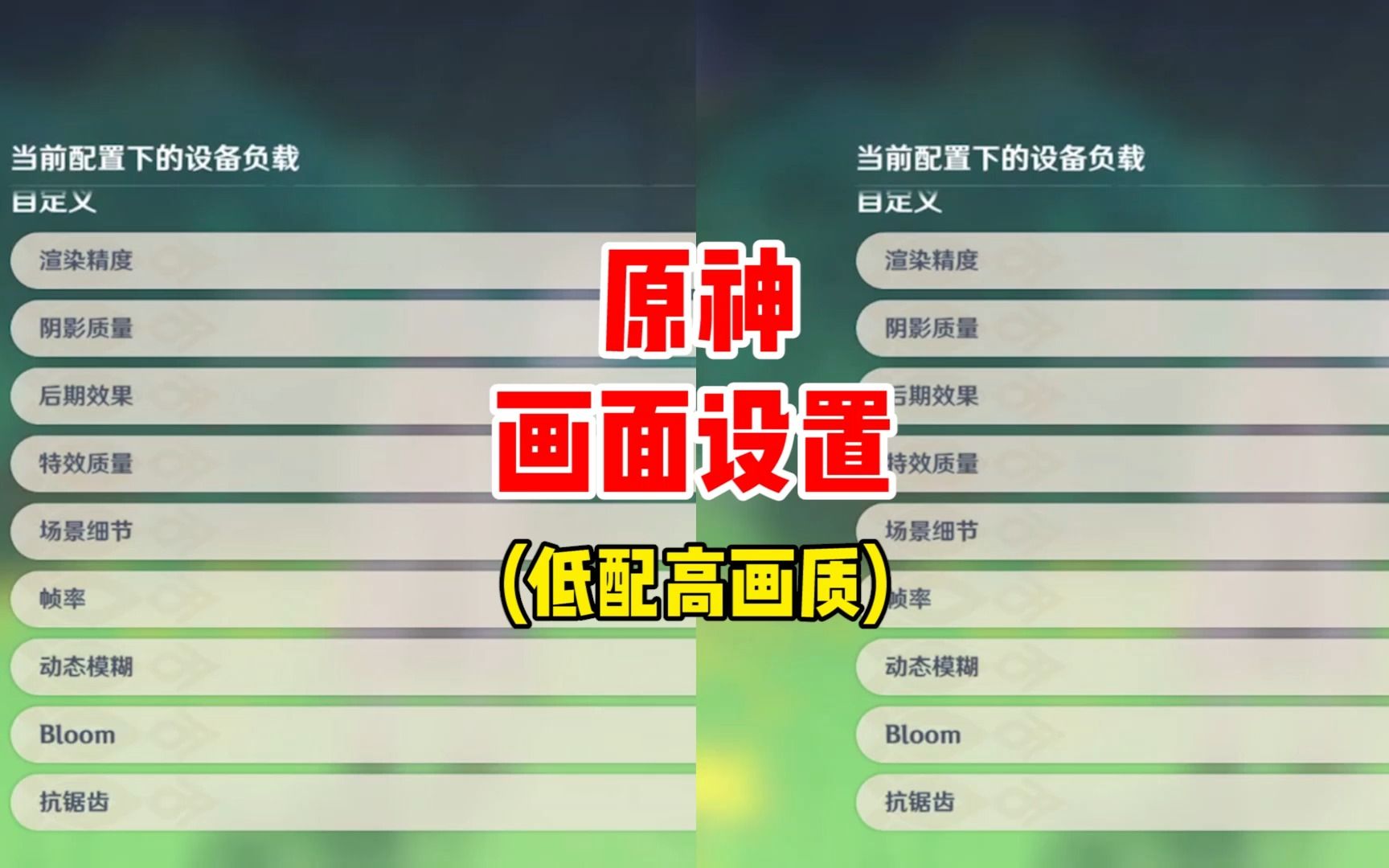
其他设置
1. 动态模糊:若喜欢画面有动态模糊效果带来的流畅感,可适当开启;若追求画面的清晰锐利,可选择关闭。
2. 垂直同步:关闭垂直同步可能会使画面出现撕裂现象,但能提升一定帧率;开启则画面更稳定,但可能会降低帧率。根据实际情况决定是否开启。
通过以上这些设置选项的调整,你可以根据自己设备的性能,找到最适合的原神画质设置,从而在游戏中享受到更加精彩的视觉盛宴。不断尝试不同的设置组合,找到让你满意的画质表现吧。