首页
看点啥
插画图片
首页 科技看点 iPhone手写输入法设置教程:苹果手机键盘切换手写模式技巧

iPhone手写输入法设置教程:苹果手机键盘切换手写模式技巧

2026-05-28 0

iPhone手写输入法让用户能通过手指或Apple Pencil直接书写中文,无需依赖拼音输入。本文将详细介绍从设置到使用的完整流程,并附上常见问题解决方案。手写输入是iPhone用户另一种便捷的中文输入方式,特别适合不熟悉拼音或五笔输入法的用户。下面我们将分步骤说明如何启用并优化手写输入体验。 一、添加简体中文手写键盘 首先需要在系统设置中启用手写键盘功能。打开iPhone的「设置」应用,依次进入「通用」、「键盘」,然后点击右上角的「添加新键盘...」。在语言列表中选择「中文(简体)」,勾选「手写」选项后完成添加。从iOS 17.2开始,系统已内置识别模型,添加后无需额外下载或重启设备。 二、在任意应用中切换至手写键盘 添加成功后,可在任何支持文本输入的应用中使用手写功能。点击输入框调出键盘后,长按左下角的地球图标约1秒,从弹出菜单中选择「简体中文-手写」即可切换。若找不到该选项,请返回键盘设置确认是否已成功添加手写输入法。 三、调整手写笔迹与识别参数 系统提供多项个性化设置来优化手写体验。进入「设置→通用→键盘→简体中文-手写」可调节笔画粗细(共5档)、选择笔迹颜色(黑/蓝/灰/绿),还能开启书写习惯学习功能。默认的第3档粗细设置识别准确率高达98.7%,平衡了识别率和书写流畅度。 四、使用Apple Pencil增强手写体验 配备第二代Apple Pencil的用户能获得更专业的书写体验。配对后可直接在文本输入区域书写,系统会实时转译文字。倾斜书写可模拟真实笔触效果,手写区域也会自动扩展至全宽。Apple Pencil的响应延迟低于80毫秒,书写体验远优于手指输入。 五、解决手写键盘不显示或无法调用的问题 遇到切换问题时,可依次排查:1、确认系统版本为iOS 14或更新;2、检查「设置→辅助功能→触控」中是否开启「忽略重复触控」;3、尝试通过「设置→通用→传输或还原iPhone→还原键盘词典」重置缓存;4、将手写输入法拖动至键盘列表首位;5、临时关闭自动更正功能。这些方法能解决大多数手写输入法无法调用的问题。 通过以上步骤,您可以轻松在iPhone上使用手写输入法,无论是临时输入还是长期使用都能获得流畅体验。合理调整参数并善用Apple Pencil,更能大幅提升输入效率。
喜欢(0)

上一篇

全球AI工厂4万亿市场激战正酣:这家中国企业已拉开显著差距

全球AI工厂4万亿市场激战正酣:这家中国企业已拉开显著差距

下一篇

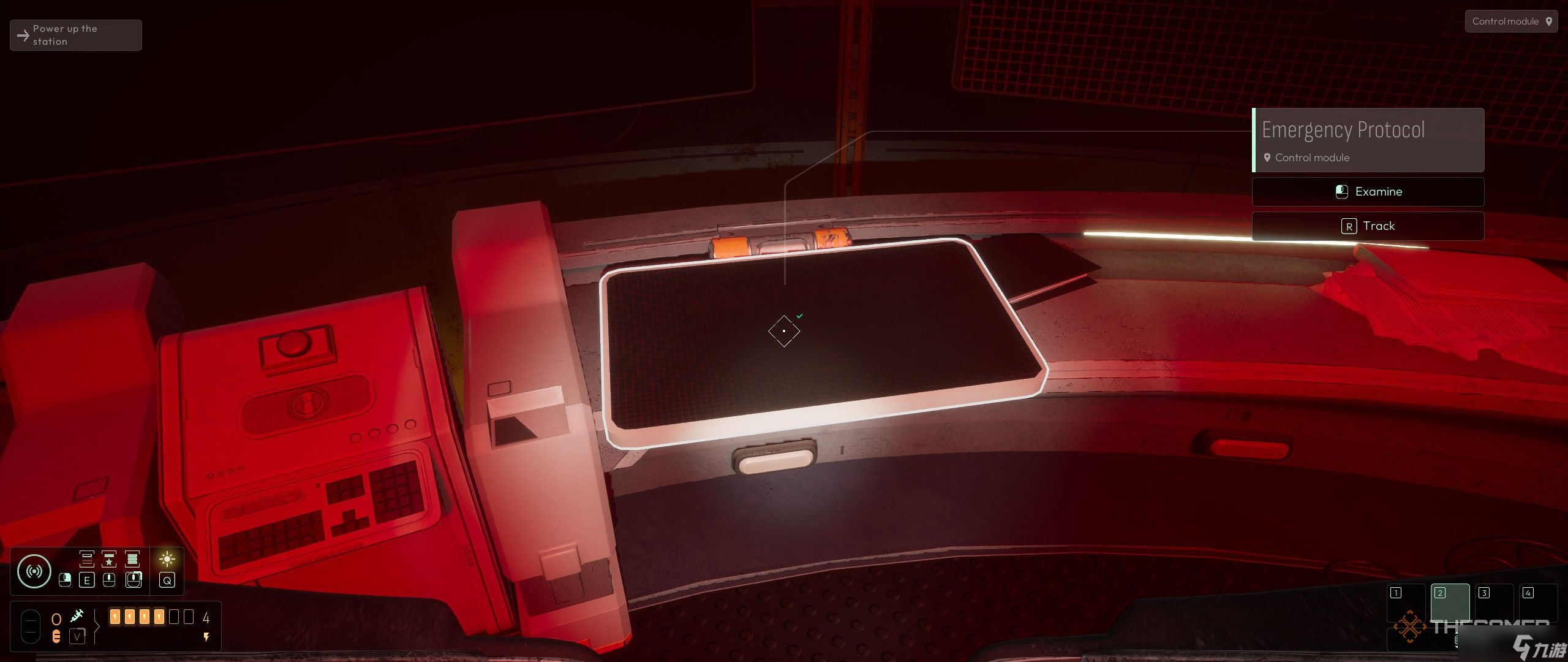
怎么在《Cthulhu: The Cosmic Abyss》第二章中修复机器模块并恢复深坑的电力

怎么在《Cthulhu: The Cosmic Abyss》第二章中修复机器模块并恢复深坑的电力
猜你喜欢