

MongoDB中sort()排序做法、aggregate()聚合方法和索引代码示例实用指南
2026-09-04 3462694

2026-05-28 0
随着电脑使用时间增长,存储空间不足成为普遍困扰——重复照片、文档副本、冗余安装包等重复文件不仅占据宝贵空间,更会拖慢系统运行速度。本文将提供一套适合新手的清理方案,帮助您高效释放存储空间。
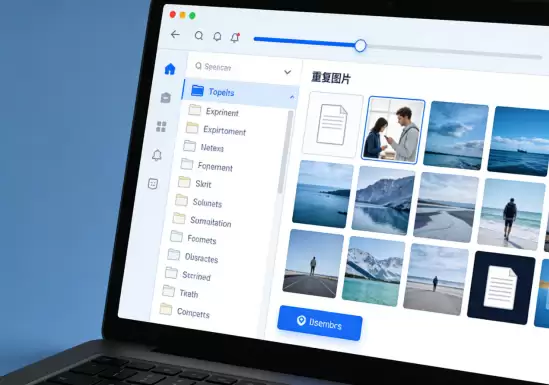
建议优先处理以下三类常见重复文件,事半功倍:
照片类:重复备份的手机照片、多次保存的截图、连拍产生的相似照片(空间占用最严重);
文档类:重复保存的Word/Excel文件、同名PDF文档、多次复制的笔记文件;
安装包/压缩包:重复下载的软件安装包、解压后残留的压缩文件、同名ZIP/RAR包。
清理这些文件通常可释放数十GB空间,显著提升电脑运行效率。
适合重复文件较少、希望免安装软件的用户,使用系统自带功能即可完成操作。
1.名称+大小筛选法
1.打开目标文件夹(如"图片""文档"目录);
2.点击"查看"→勾选"详细信息"显示文件属性;
3.点击"名称"排序,同名文件自动归类;
4.对比"大小"和"修改日期",保留最新版本,删除其余重复项。
操作提示:
按住Ctrl可多选文件批量删除;建议先检查回收站确认无误后再清空。
2.系统搜索定位法
适用于不确定文件位置的情况:
1.打开"此电脑",在搜索框输入文件格式(如.jpg/.docx);
2.按"大小"排序结果,重点检查相同大小的文件;
3.确认重复后删除多余副本。
苹果电脑用户可通过访达和聚焦搜索轻松处理重复文件:
1.打开"访达"进入目标文件夹;
2.选择"显示"→"列表",按"名称"或"大小"排序;
3.使用Command+F搜索特定格式文件;
4.将重复文件移入废纸篓,确认后清空。
系统功能:
macOS 13+用户可在"系统设置"→"通用"→"存储"中使用"清理重复文件"功能。
当重复文件数量庞大时,推荐使用专业清理工具,操作简便且安全可靠。
操作流程:
1.运行软件后选择目标磁盘开始扫描;

2.扫描完成后可预览或直接删除重复文件;
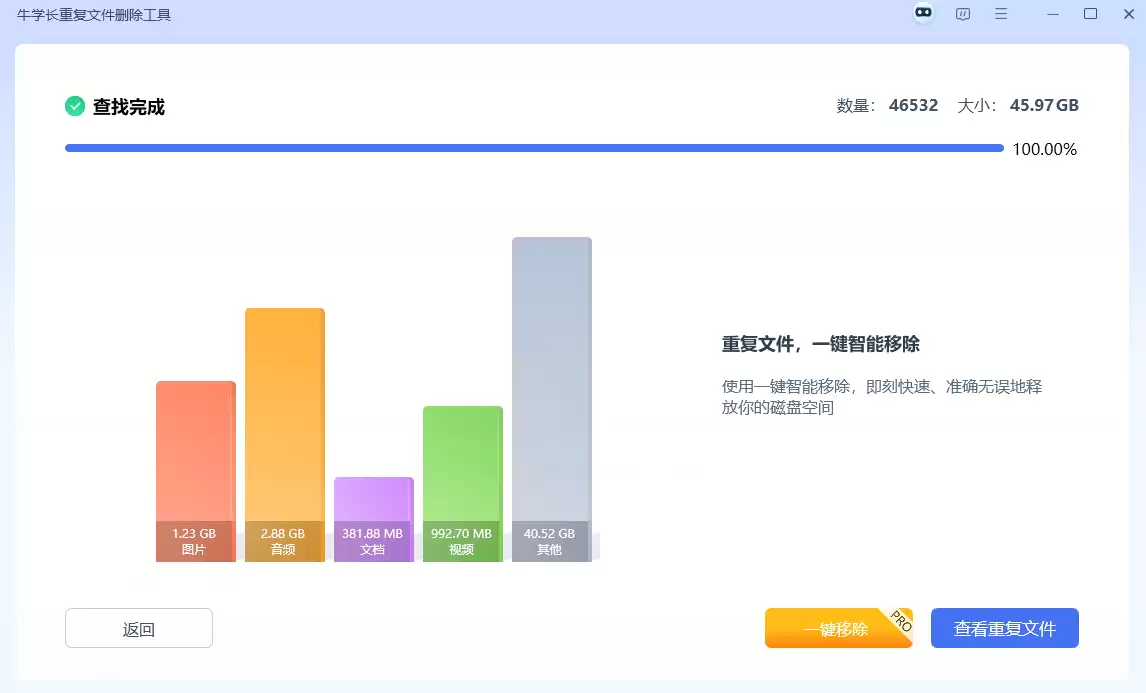
3.支持按新旧版本筛选,一键移除至回收站。
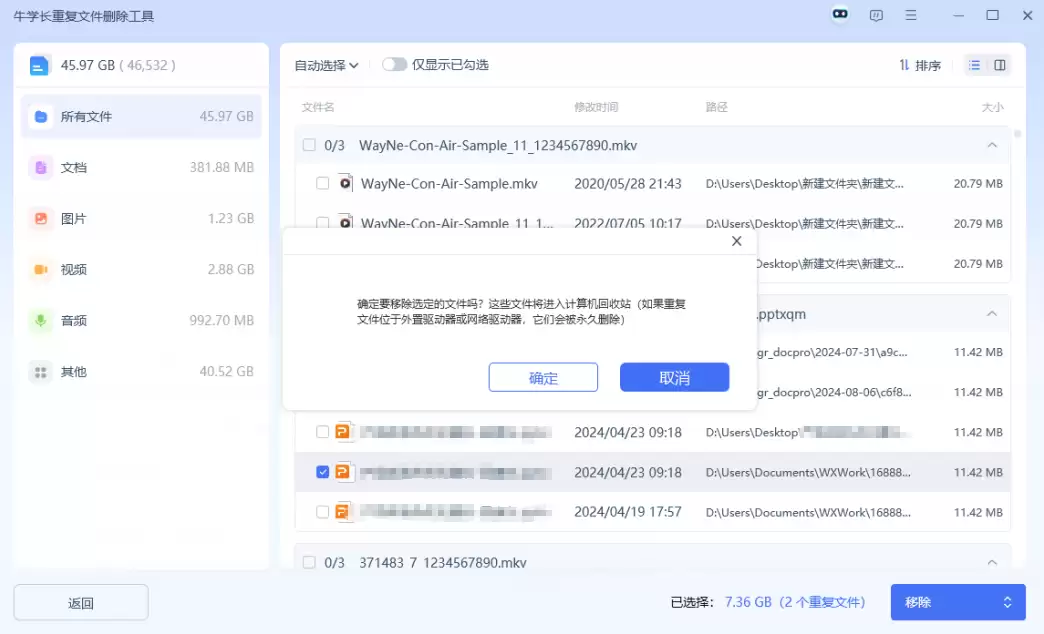
通过以上方法,即使是电脑新手也能轻松清理重复文件,有效释放存储空间并提升系统性能。建议定期执行清理操作,保持电脑高效运行状态。