

首页
看点啥
插画图片
首页 游戏资讯 Edge浏览器如何实现PDF朗读与旋转功能_Edge文档处理高级技巧解析

Edge浏览器如何实现PDF朗读与旋转功能_Edge文档处理高级技巧解析

2026-05-28 0

Microsoft Edge浏览器内置PDF朗读和旋转功能,可优化电子文档阅读体验。下文将详细介绍如何利用工具栏和快捷键实现语音播放与页面方向调整。

当在Edge中处理PDF文档时,若发现朗读功能无法启用或页面旋转无效,可能是文档格式限制或操作步骤不当所致。下面将分步骤说明如何正确使用这两项实用功能。

一、确认PDF文本可选性以启用朗读功能

使用Edge朗读PDF前,需确认文档包含可选取的文本层。纯图像型PDF需转换为可识别格式才能启用语音功能。
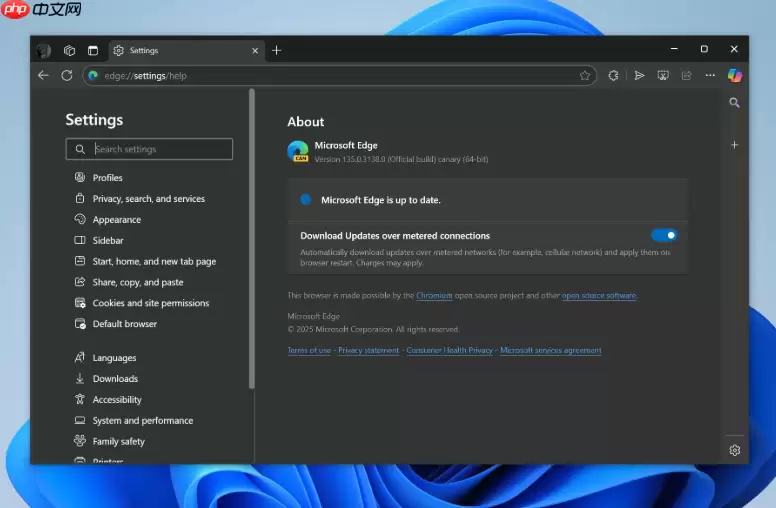
  1. 在Edge中打开目标PDF文件
  2. 按下Ctrl + A测试文本可选性
  3. 若无文本选中,可尝试通过地址栏右侧的书本图标启用沉浸式阅读器

二、通过PDF工具栏启动朗读并调节语音参数

Edge工具栏提供完整的语音控制选项,可自定义朗读速度和发音人。

  1. 显示PDF工具栏并点击图钉图标固定
  2. 点击扬声器图标启动朗读
  3. 通过底部面板选择语音选项和调整语速滑块

三、使用快捷键与右键菜单双路径触发朗读

当工具栏不可见时,可通过快捷键或右键菜单快速启用朗读功能。

  1. F9键直接进入朗读模式
  2. 选中文本后右键选择大声朗读所选内容
  3. 通过浏览器菜单中的更多工具选项调用朗读功能

四、执行页面旋转操作以匹配设备朝向

PDF页面可进行多角度旋转,便于不同场景下的阅读需求。

  1. 点击工具栏中的旋转按钮
  2. 每次点击旋转90度
  3. 通过状态提示确认当前角度

五、结合旋转与朗读提升阅读一致性

为确保朗读顺序正确,应在启动语音功能前完成所有页面旋转操作。

  1. 先调整页面至目标方向
  2. 点击适应页面宽度优化显示
  3. 最后启动大声朗读功能

通过以上步骤,您可以充分利用Edge浏览器的PDF处理能力,实现高效便捷的文档朗读与页面调整功能,提升数字阅读体验。

喜欢(0)

上一篇

软萌仙女英文网名_女生专属精选100款

软萌仙女英文网名_女生专属精选100款

下一篇

三角洲网页版入口一键畅玩-三角洲网页版支持微信或qq

三角洲网页版入口一键畅玩-三角洲网页版支持微信或qq
猜你喜欢