

Docker部署Ollama搭建本地AI开发环境实用指南
2026-10-09 3467630

2026-05-29 0
想要体验iPhone 17的立体声视频录制功能?只需升级到iOS 18.4系统并开启相关设置即可实现专业级双声道收录效果。
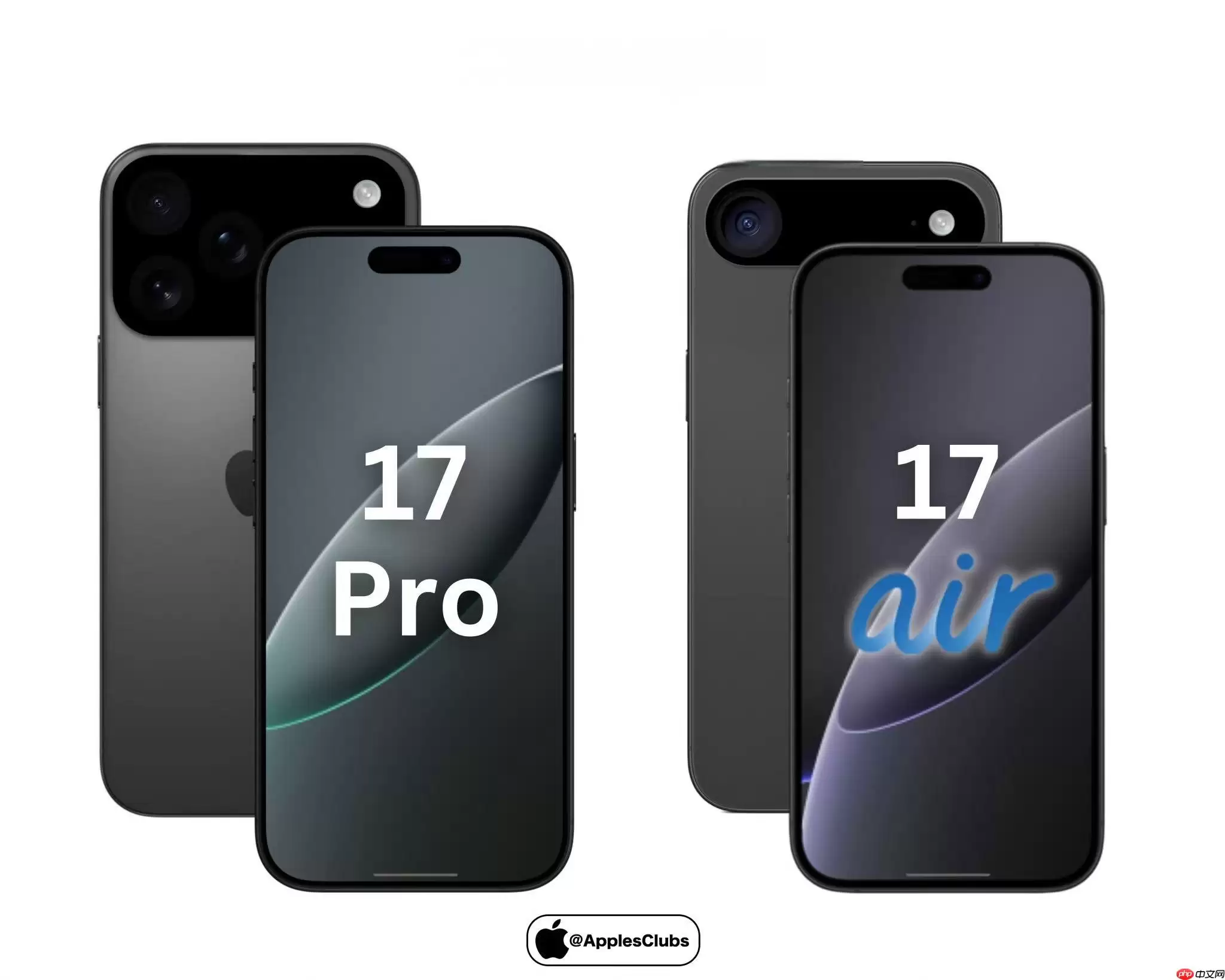
iPhone 17的立体声录制功能是通过系统底层音频架构实现的,并非依赖外接设备或后期处理。若关闭该功能,所有视频无论使用何种镜头拍摄,都只能获得单声道音频。
首先进入手机设置界面,找到相机选项并点击进入。在菜单中向下滑动,可以看见录制立体声的开关选项。
将开关向右滑动至绿色状态,即可激活该功能。需要特别注意的是,此设置仅对系统自带的相机应用有效,第三方拍摄软件无法使用该功能。
这个设置必须在拍摄前完成,已经录制的视频无法通过调整设置来添加立体声效果。
打开设置中的通用选项,进入软件更新界面检查系统版本。必须确保设备运行的是iOS 18.4或更高版本。
iOS 18.4是支持立体声录制的最低系统要求。低于此版本的系统即使显示相关选项,实际录制效果仍为单声道,且不会有任何提示。
如需更新系统,建议连接Wi-Fi网络后点击下载并安装按钮。整个更新过程大约需要12-18分钟,期间请勿强制重启设备。
方法一:通过控制中心启用麦克风 从屏幕右上角下滑打开控制中心,长按屏幕录制图标。在弹出的菜单中选择麦克风选项并确保其处于激活状态,最后点击开始录制按钮。
方法二:使用智能音频模式 同样在控制中心长按录屏图标,选择智能音频模式后开始录制。该模式会根据使用场景自动切换:播放媒体内容时仅录制系统声音,通话或直播时则会同时收录麦克风声音。
智能音频模式仅适用于iOS 18.4及以上系统,且需提前在控制中心设置中添加屏幕录制控件。
通过以上设置,您就能充分发挥iPhone 17的立体声录制功能,轻松获得专业级的双声道音频效果。