

Docker部署Ollama搭建本地AI开发环境实用指南
2026-10-09 3467630

2026-05-29 0
掌握iPhone 17专业级视频拍摄的核心要领,关键在于正确配置4K/60fps参数及配套功能。本文将详细解析从基础设置到画质优化的全流程操作指南。
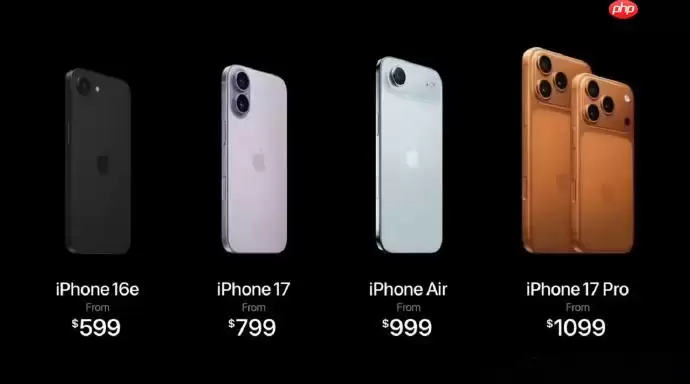
实现电影级动态影像需要将iPhone 17的录像参数调整为4K分辨率与60帧率组合,该功能目前仅限Pro机型支持。通过HEVC编码与传感器位移技术协同工作,可显著提升画面流畅度与细节表现,默认的1080p/30fps模式无法发挥硬件全部潜力。
启动系统「设置」应用后,依次选择「相机」→「录制视频」选项。需特别注意不能通过全局搜索直达该页面,且要避免误触相邻的「录制慢动作」功能入口。
在参数列表中找到「4K, 60 fps」选项并确认选择。标准版iPhone 17最高仅支持4K/30fps,若未显示该选项请检查设备型号。选定后系统会自动采用约100 Mbps的高码率,无需单独设置。
返回上级菜单进入「格式」选项,开启「高效(HEVC)」编码。如需跨平台编辑,建议同时勾选「最兼容(H.264)」选项。HEVC编码能将4K/60fps视频体积压缩40%以上,避免存储空间快速耗尽。
首先在「构图」设置中激活「网格」和「水平」功能;其次在相机界面开启「镜头校正」与「微距控制」;最后配置「空间音频」录音模式。这些辅助功能可有效改善画面稳定性、消除畸变并提升声音质感。
切换至视频拍摄模式后,确认右上角显示「4K • 60」标识且无警告提示。此时可通过长按音量上键快速启动录制,该硬件快捷键的响应延迟低于0.1秒。
通过上述系统化设置,iPhone 17 Pro可充分发挥其影像系统优势,轻松捕捉具有专业质感的动态画面。合理运用各项参数与功能组合,能让创作效率与成片质量同步提升。