
Docker部署Ollama搭建本地AI开发环境实用指南
2026-10-09 3467630

2026-05-30 0
想要用iPhone 17拍摄流水拉丝效果?只需掌握实况照片转长曝光的技巧。通过系统原生功能或第三方应用,轻松实现水流如丝般的艺术效果。
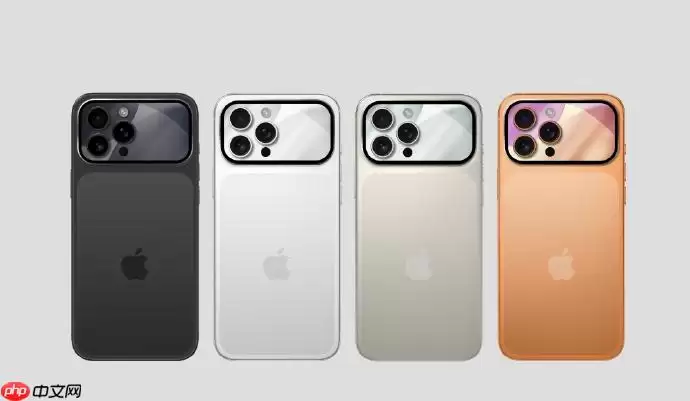
iPhone 17无需额外配件就能拍摄出专业级流水拉丝效果,但关键在于正确使用实况照片功能。若想获得最佳效果,必须通过相册将实况照片转换为长曝光模式。
首先在「相机」App中选择「照片」模式,确保不是视频或其他特殊模式。
观察屏幕顶部的同心圆图标,必须使其呈现【黄色高亮】状态。若显示为灰白,则需重新激活实况功能。
为获得清晰效果,建议将手机固定在稳定表面。手持拍摄时注意保持姿势稳定,因为实况照片会记录按下快门前后各1.5秒的画面。
选择有持续水流场景进行拍摄,先半按快门锁定曝光和对焦,再完全按下完成拍摄。
进入「照片」App,找到带有黄色"Live"标记的实况照片。
全屏查看照片后向上轻扫,底部会出现包含四种效果的选择栏。
滑动选择「长曝光」选项,系统会自动处理多帧画面,生成水流柔滑的静态图像。
值得注意的是,【原始实况照片不会被覆盖】,新生成的静态图片会独立保存。
第一步:下载并安装Halide Mark II应用,确保系统版本符合要求。
第二步:切换到「Manual」模式,手动调整快门速度至2s或更长。
第三步:降低ISO值至25,使用「Timed Exposure」功能配合遥控快门拍摄。
需要注意的是,这种真实慢门拍摄对稳定性要求极高,建议使用三脚架等固定设备。
通过以上方法,无论是系统自带功能还是专业应用,都能帮助您用iPhone 17轻松实现专业级的流水拉丝摄影效果。掌握这些技巧后,就能随心所欲地创作出水流动感的艺术作品。