
首页
看点啥
插画图片
首页 科技看点 iPhone 17如何更改照片格式 苹果17调整HEIF与兼容模式教程

iPhone 17如何更改照片格式 苹果17调整HEIF与兼容模式教程

2026-05-30 0

iPhone 17用户常遇到HEIC格式兼容性问题,本文将详细介绍三种将照片转换为通用JPG格式的实用方法。
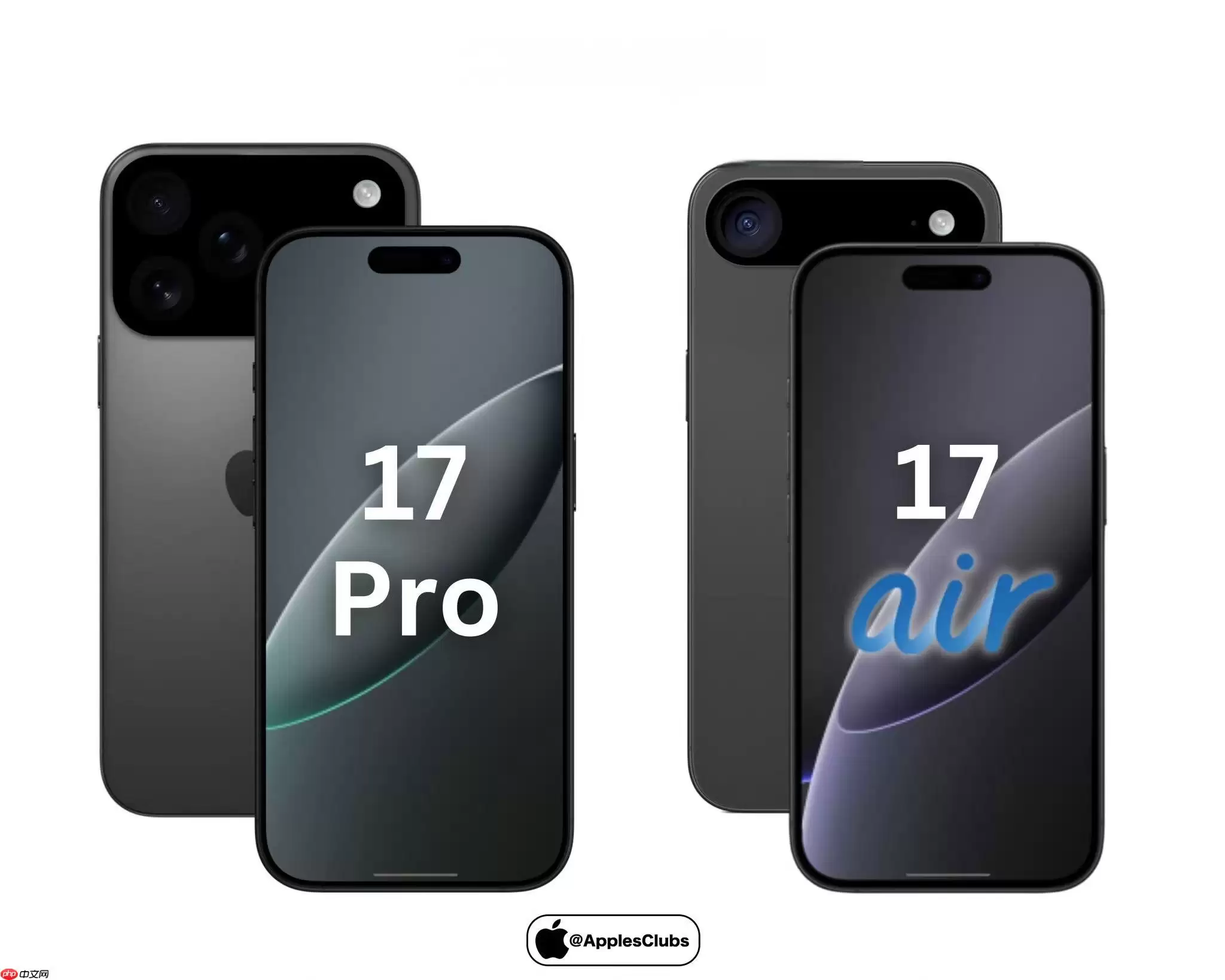
当Windows电脑、微信或其他平台提示"不支持HEIC格式"时,说明您的照片采用了高效编码格式,需要转换为兼容性更好的JPG格式才能正常使用。

设置相机默认输出为JPG(兼容性最佳)

通过修改相机设置,可以让所有新拍摄的照片自动保存为JPG格式,无需后期转换。

  1. 打开【设置】→【相机】→【格式】。
  2. 选择【兼容性最佳】。该选项会输出标准JPEG图像,文件扩展名为.jpg,兼容绝大多数设备和平台。

重要提示:此设置仅对新拍摄的照片生效,已有HEIC照片需要单独处理。

将已有HEIC照片转为JPG(不装App,纯系统操作)

针对已拍摄的HEIC照片,可以使用系统自带功能批量转换为JPG格式。

  1. 打开【文件】App → 进入"我的 iPhone" → 长按空白处 → 新建文件夹,命名为"JPG转出"。
  2. 切换至【照片】App → 进入"所有照片" → 长按一张HEIC图进入多选 → 全选目标照片 → 点击左下角分享图标 → 选择【复制照片】。
  3. 返回【文件】App中的"JPG转出"文件夹 → 长按空白处 → 点击【粘贴】。

粘贴后的所有文件都会自动转换为JPG格式,右下角会显示.jpg标识,且不会损失图像质量。

连接电脑导入时自动转JPG

通过数据线连接电脑时,可以设置自动转换格式,方便批量导出照片。

  1. 进入【设置】→【照片】→ 滑到底部 → 【传输到Mac或PC】→ 选择【自动】
  2. 用原装USB-C线连接iPhone和Windows电脑 → 打开"此电脑" → 双击设备图标 → 点击"导入图片和视频"。

在导入过程中,系统会自动将HEIC照片解码为JPEG格式,文件扩展名变为.jpg。

通过以上三种方法,您可以轻松解决iPhone 17照片格式兼容性问题,确保在各种设备和平台上都能正常使用照片。

喜欢(0)

上一篇

AI芯片-人工智能加速芯片:专为人工智能算法及神经网络计算场景设计的硬件处理单元

AI芯片-人工智能加速芯片:专为人工智能算法及神经网络计算场景设计的硬件处理单元

下一篇

比亚迪璇玑A3芯片智驾领航:全系车型升级高阶智能驾驶:安全出行迈入新时代

比亚迪璇玑A3芯片智驾领航:全系车型升级高阶智能驾驶:安全出行迈入新时代
猜你喜欢
