

Docker部署Ollama搭建本地AI开发环境实用指南
2026-10-09 3467630

2026-05-30 0
iOS 17及以上系统为用户带来了原生相机水印功能,只需简单设置就能为照片自动添加个性化标记。下面将详细介绍三种实用方法,满足不同场景下的水印需求。
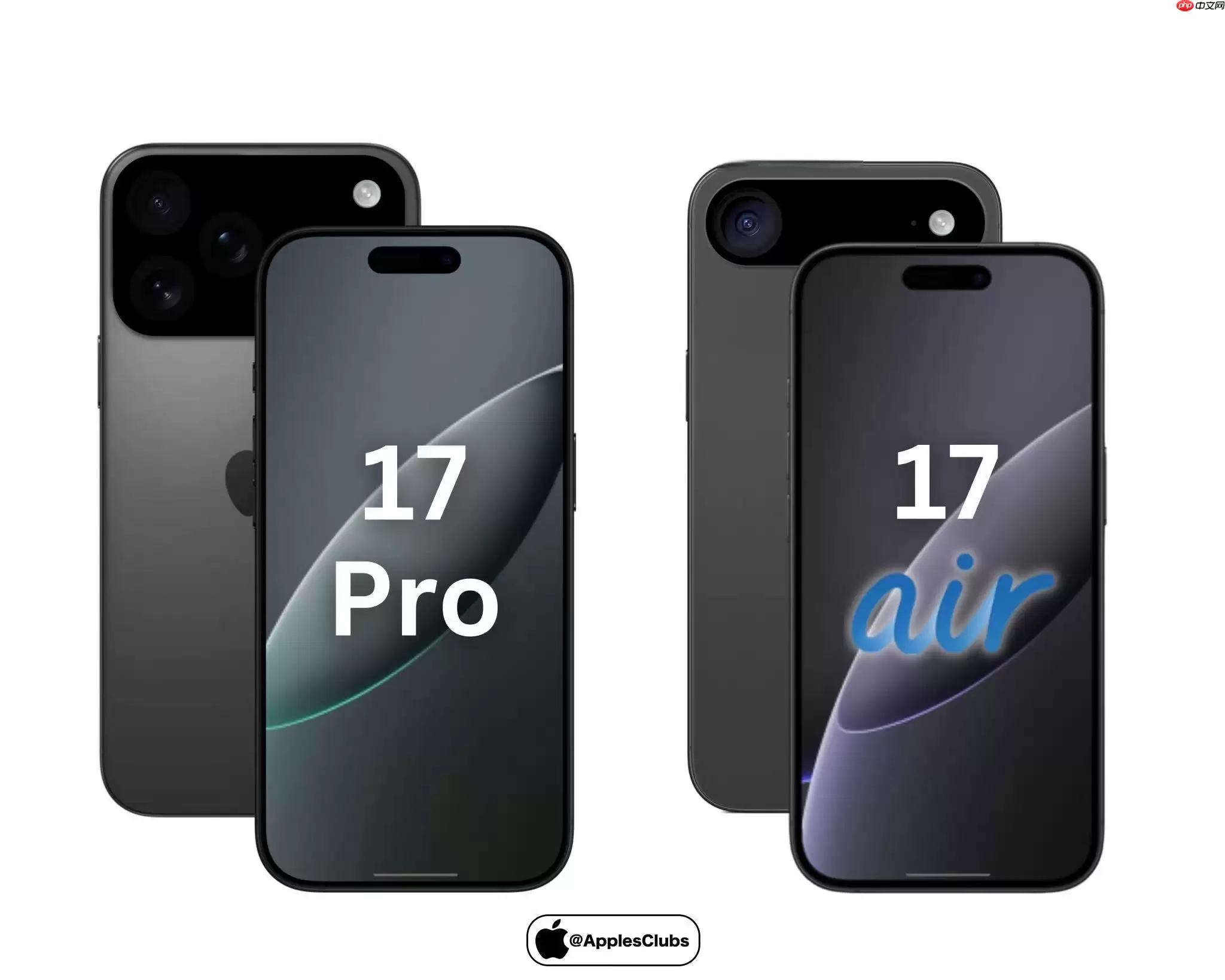
这是最便捷的自动水印方案,设置后拍摄的照片会永久嵌入水印信息,无法通过后期处理去除。
1、进入手机「设置」→ 选择「相机」→ 点击「水印」选项。
2、激活「相机水印」功能。【必须授权"始终允许"定位权限】,否则无法显示地点信息。
3、勾选需要显示的信息项:建议选择"日期与时间"格式并开启秒级显示;地点信息依赖GPS信号,室内可能出现空白情况。
4、通过「自定」选项添加文字内容,如"©2026 张三作品",推荐使用白色字体搭配30%透明度。
5、在相机界面调整水印位置,【避免遮挡画面主体】,长按拖动至边角后松开即可固定。
对于已拍摄的照片,可以使用系统内置工具灵活添加水印,操作简单无需第三方应用。
方法一:用标记工具加文本
1、在「照片」App中选择目标图片,点击「编辑」按钮。
2、滑动工具栏至最右侧,点击「…」→ 选择「标记」功能。
3、点击「+」添加文本,输入需要显示的内容。
4、通过双击文字调整样式,可修改字体、颜色和位置,确认后保存。
方法二:用签名功能盖章式水印
1、进入「标记」功能后,点击「签名」按钮。
2、手写签名或绘制简单图形,保存后可自由调整大小和角度。
3、将签名移动到合适位置,确保不影响画面主要内容。
批量处理大量照片时,快捷指令能显著提升效率,支持自动读取照片信息生成动态水印。
第一步:创建自动化指令
1、打开「快捷指令」App创建新指令,添加"获取最新照片"操作。
2、继续添加"标记图像"操作,设置包含动态变量的文本内容。
3、详细配置文本样式,包括大小、颜色和对齐方式。
4、最后添加存储操作并关闭确认提示。
第二步:触发执行
1、为指令命名并完成创建。
2、在照片应用中选择多张图片,通过分享菜单运行指令即可批量处理。
通过以上三种方式,无论是实时拍摄还是后期处理,都能轻松为照片添加专业水印。根据实际需求选择最适合的方法,让每张照片都拥有专属标记。