
Jev模型接入实践:Token管理、密钥配置与本地部署避坑实用指南
2026-10-10 3467701

2026-05-30 0
掌握iPhone 17 Pro系列手动调节ISO的技巧,能显著提升照片质量。本文将详细介绍从基础设置到精准调整的全流程操作指南。
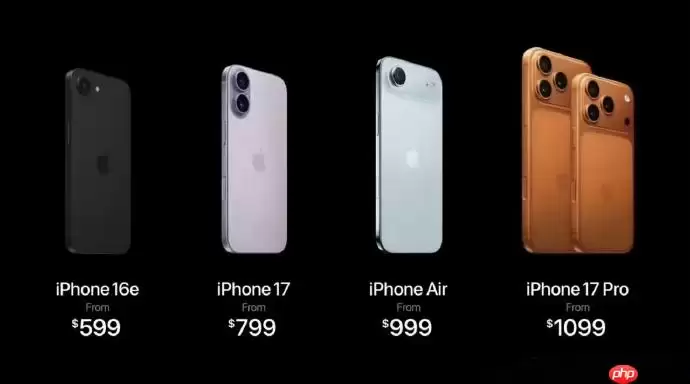
iPhone 17 Pro机型的手动ISO调节功能隐藏在专业控制区,需要通过特定手势触发。这一功能能精准控制照片亮度与噪点,是专业摄影的关键设置。
使用该功能前,请确认设备为iPhone 17 Pro 或 iPhone 17 Pro Max,且系统版本不低于iOS 19.1。普通版iPhone 17不具备此项专业功能。
操作路径:进入【设置】→【相机】→【保留设置】,开启"ISO"选项。若不开启此选项,切换拍摄模式时ISO值将自动重置为默认值。
遗漏此步骤将导致调整好的ISO参数在切换拍摄模式时失效,影响拍摄效果。
方法一:快捷手势操作 打开相机应用→选择1x主摄或2x人像模式→从屏幕右上角向左轻扫→顶部状态栏将显示带数字的圆角矩形图标,即ISO实时读数入口。
方法二:长按快门操作 进入【设置】→【相机】→【相机控制】→启用"长按快门调参"功能→返回相机界面→长按快门按钮→底部浮现半透明控制条→点击ISO数值区域展开调节滑块。
重要提示:必须先在相机设置中开启"相机控制"功能,否则长按快门操作无效。
第一步:点击已显示的ISO数值图标→界面下方立即出现横向调节滑块,两端标注最小50和最大3200数值范围。
第二步:左右拖动滑块选择目标值→实时观察取景框亮度变化→选定数值后,屏幕顶部会短暂显示确认提示。
第三步:手指悬停约1秒→出现精细调节刻度线(每格约25 ISO)→通过微移实现±10级精度调整,特别适合需要精确控制的拍摄场景。
第四步:点击空白处或按下音量键→滑块收起,ISO值锁定生效。拍摄时将直接使用该ISO值,无需再次确认。
操作时需注意:iPhone 17系统没有"完成"按钮,误触其他区域只会关闭滑块并恢复上次保存的ISO值。
通过以上步骤,您可以充分利用iPhone 17 Pro系列的手动ISO调节功能,实现更专业的摄影创作。合理控制ISO值将显著提升照片的成像质量。