
Docker部署Ollama搭建本地AI开发环境实用指南
2026-10-09 3467630

2026-05-30 0
iPhone 17用户可通过系统级AI功能快速去除照片中的干扰物,只需简单涂抹即可实现智能消除。下面将详细介绍使用该功能的具体条件和操作步骤。
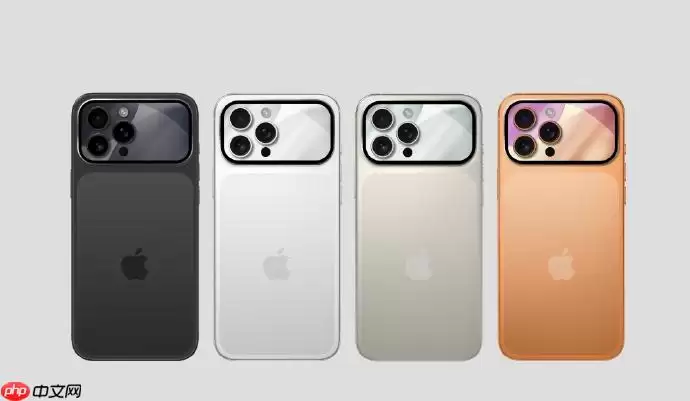
要使用这项功能,首先需要检查设备是否满足要求。进入设置菜单,依次点击通用和软件更新,确认系统版本达到iOS 18.2或更高。需要注意的是,仅iPhone 17全系及iPhone 16 Pro系列以上机型支持该功能,其他机型即使升级系统也无法使用。
如果发现功能不可用,建议检查Apple ID地区设置。进入账户信息查看地区是否为美国,部分区域可能需要进行账号切换才能正常加载AI模型。
使用功能时,首先打开照片应用选择目标图片。点击右上角编辑按钮,滑动底部工具栏找到清除图标。进入消除模式后,直接涂抹需要删除的对象,注意涂抹过程需保持连贯,停顿时间超过0.3秒将影响识别效果。
首次使用时会提示下载AI模型,文件大小约1.2GB,建议保持Wi-Fi连接。等待下载完成后即可正常使用消除功能。
1.逐个清除:适用于分散的干扰物。先处理第一个对象,完成后再处理下一个。这种方法精确度高,能有效避免误操作。
2.框选批量清除:适合处理规则排列的物体。长按清除图标选择框选模式,一次性框选多个目标。但需注意在人物重叠场景可能出现识别错误。
如果发现消除效果不理想,可以点击更多选项选择重试,系统会启用备用模型重新处理,成功率将显著提升。
完成编辑后点击确认将直接覆盖原图,该操作无法撤销且不保留编辑历史。建议保存前先创建副本,可通过分享菜单存储到iCloud云盘。如果误操作覆盖了原图,可在最近删除相簿中找回原始文件,但AI处理过程生成的数据无法恢复。
通过以上步骤,用户可以轻松使用iPhone 17的系统级AI消除功能,快速去除照片中的各种干扰元素,提升图片质量。掌握这些技巧后,日常拍照将更加得心应手。