
Docker部署Ollama搭建本地AI开发环境实用指南
2026-10-09 3467630

2026-05-31 0
iPhone 17实现专业级虚化效果需要掌握三大要点:升级至iOS 19.2系统、正确使用人像模式、精准控制拍摄距离与参数设置。下文将详细解析从拍摄到后期的完整操作流程。
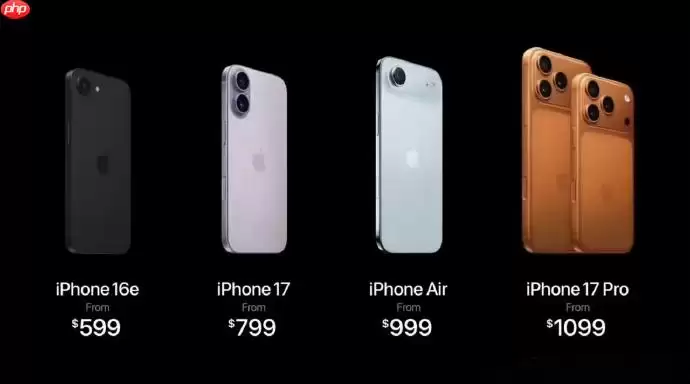
iPhone 17的虚化效果并非简单调节光圈就能实现,而是需要系统性地激活人像模式、选择合适的焦段、控制拍摄距离,并进行精细的f值调节。这些操作必须基于iOS 19.2及以上版本才能获得完整的景深计算与实时渲染功能。
在相机应用中滑动至"人像"模式,iPhone 17 Pro系列将自动启动2倍光学长焦镜头,此时取景框会显示"2x"标识。需要注意的是,这一功能必须通过原生人像模式触发,手动缩放无法实现硬件级深度图生成。
拍摄时需确保人物与背景保持1.5米以上的距离,同时避免选择大面积纯色或带有反光的背景,这些因素会影响A19芯片的边缘识别精度,可能导致虚化效果出现瑕疵。
轻触屏幕锁定对焦后,可通过右侧滑块调节f值:虽然f1.4能带来最强的虚化效果,但仅推荐用于特写拍摄;日常人像拍摄建议选择f2.8,这个数值能同时保证主体清晰度和自然的背景虚化效果。
切换至"电影效果"模式时,系统仅支持主摄1x、2x和3x焦段,超广角和夜间模式将自动禁用该功能。拍摄前可通过长按主体锁定焦点,并根据光线条件调整曝光参数。
拍摄过程中,双击屏幕可以平滑转移焦点,A19芯片会实时计算新的深度信息。需要注意的是,镜头稳定性对焦点转移效果至关重要,晃动超过0.3秒可能导致焦点跳变。
在照片应用中打开已拍摄的素材,点击编辑按钮进入景深调整界面。调整f值时需注意,过低数值可能导致高频细节识别出现卡顿,建议从f2.2开始缓慢调节。
完成调整后,务必确认关闭智能HDR功能,否则系统会自动覆盖手动设置的参数。此外,还可以通过点击屏幕重新指定对焦平面,系统会根据新的焦点位置重新计算整个画面的虚化分布。
掌握iPhone 17的虚化拍摄技巧,从系统版本到拍摄模式,从前期参数设置到后期调整,每个环节都需精准把控,才能实现媲美单反的专业级效果。