
Docker部署Ollama搭建本地AI开发环境实用指南
2026-10-09 3467630

2026-05-31 0
iPhone 17尚未面世,当前苹果最新旗舰是iPhone 16系列,运行iOS 18系统,具备ProRAW拍摄与实时调色功能。本教程将详细介绍iPhone 16 Pro系列的原生相机调色技巧。
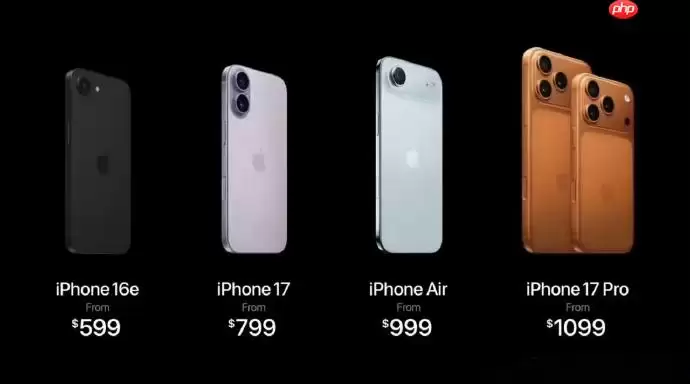
需要说明的是,iPhone 17目前仍处于传闻阶段,苹果官方并未发布相关产品信息。本文所有操作均基于iPhone 16 Pro/Pro Max机型,系统版本为iOS 18.4,所有调色步骤都可在原生相机应用中完成,无需借助第三方工具或越狱。
首先进入设置菜单,依次选择"相机"-"格式",开启Apple ProRAW和高效模式选项。返回后进入"录制视频"设置,关闭HDR视频功能以避免后期调色时出现高光细节丢失。
打开相机应用,向左滑动模式栏选择照片模式。点击右上角菜单按钮,启用深度图和HDR功能。接着点击快门按钮上方的滤镜图标,选择自然或鲜明预设风格。需注意的是,在iOS 18系统中,仅这两种预设可直接应用于照片拍摄,其他滤镜效果仅支持视频和Live Photo。
方法一:通过快捷指令调用Lightroom自动调色
首先安装Adobe Lightroom Mobile应用。在相册中选择实况照片,通过共享功能将其添加到快捷指令。创建名为"一键暖调"的快捷指令,设置自动跳转至Lightroom并应用预设LUT。使用前需确保Lightroom账户已登录且预设已创建。
方法二:使用快捷指令批量处理ProRAW文件
新建快捷指令,添加选取照片操作。设置过滤条件为ProRAW格式照片,添加调整图像操作,将色温设为+12,色调设为-5。最后添加存储操作,指定输出到名为"WarmRAW_Export"的相册。该操作会保留原始文件,仅对副本进行调整。
第一步:在照片应用中找到目标图片,点击编辑按钮
第二步:点击更多选项,选择颜色调整。滑动色温滑块可改变照片冷暖色调。需要注意的是,此功能仅支持HEIF和ProRAW格式,JPEG格式无法调整。
第三步:如需精细调整,可选择曲线工具。先调整RGB通道提升整体亮度,再单独调整红色通道改善肤色表现。
第四步:完成调整后保存,系统会自动保留原始文件,随时可通过恢复功能返回初始状态。
掌握这些技巧,你就能充分利用iPhone 16 Pro系列强大的相机功能,轻松实现专业级的照片调色效果。