Docker部署Ollama搭建本地AI开发环境实用指南
2026-10-09 3467630

2026-05-31 0
掌握iPhone 17微距视频拍摄的关键在于正确启用系统设置并选择合适的操作方式。通过开启特定开关、调整镜头模式以及使用辅助功能,可以确保画面清晰稳定地记录微观世界的细节。
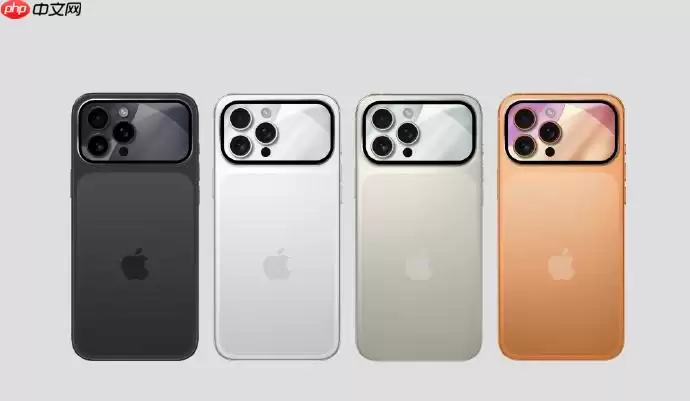
拍摄过程中需要特别注意,超广角镜头必须在特定距离范围内保持稳定对焦,否则系统会自动切换回普通模式。这些操作要求用户提前进行必要设置并熟练掌握切换技巧。
这是使用微距视频功能的基础条件。在设置中找到相机选项,滑动至底部开启微距控制开关。若未完成此步骤,后续所有微距操作都会在三秒内自动失效。
第一种方法:自动触发锁定
启动相机视频模式后,靠近被摄物体直到出现小花图标,轻触该图标即可锁定微距状态,此时取景框会有明显提示。
第二种方法:手动强制切换
在视频模式下长按0.5x按钮,通过滑动条选择微距模式。该方法特别适合在光线不足或反光强烈的场景使用。
若操作时未发现微距选项,请返回确认第一步的总开关是否已开启。
第一步:设备固定
使用支架固定手机,保持镜头与拍摄对象垂直,避免因晃动导致画面模糊。
第二步:距离控制
根据拍摄对象类型调整合适距离:静态物体5-8厘米,活动对象10-12厘米,高反光表面13厘米。
第三步:参数锁定
通过长按屏幕锁定焦点和曝光,适当调整曝光补偿至+0.3以获得最佳画质。
要获得更高清的微距画面,需在设置中开启4800万像素模式。注意此功能仅在0.5x超广角镜头下有效,切换其他焦段会自动关闭。
适合拍摄难以靠近的动态场景:首先在设置中选择长焦优先模式,然后通过3x镜头靠近物体,利用实况照片功能捕捉最佳瞬间。
通过以上步骤的系统设置和规范操作,可以充分发挥iPhone 17的微距视频拍摄潜力。合理运用不同焦段和辅助功能,能够满足各种微观场景的创作需求。