
Docker部署Ollama搭建本地AI开发环境实用指南
2026-10-09 3467630

2026-06-01 0
iPhone 17系列创新性地实现了前后摄像头同步录制功能,无需第三方应用即可生成专业级画中画视频。本文将详细介绍该功能的操作方法和实用技巧。
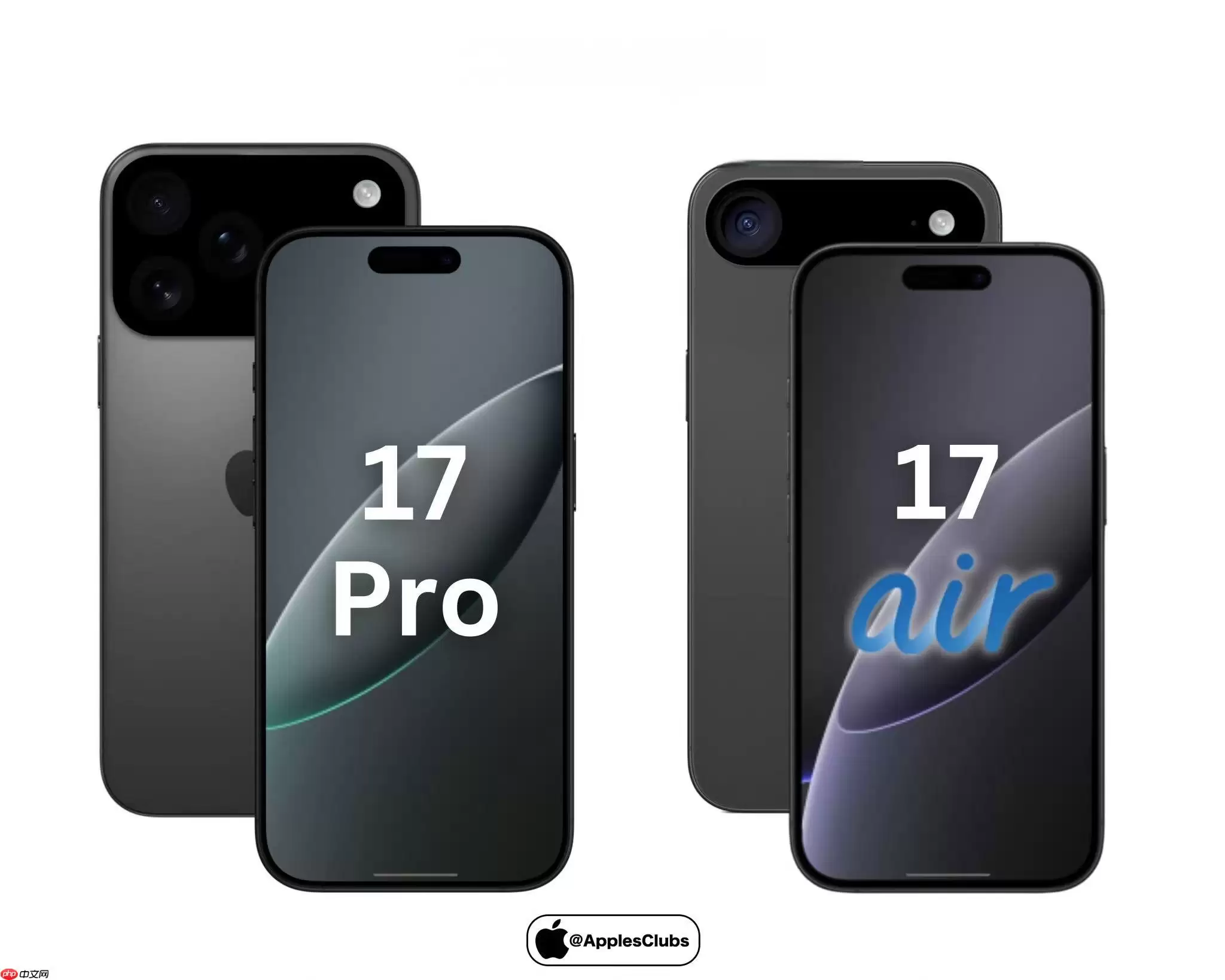
iPhone 17的全新相机功能让用户可以同时记录主画面和自拍画面,后置镜头提供4K高清画质,前置小窗则具备智能调节和灵活操作特性。
启动相机应用后,在模式选择区域寻找带有【双摄像头叠加图案】的特殊图标。点击该图标即可激活同步拍摄功能。需要特别注意的是,此功能仅限iPhone 17系列机型且运行iOS 27系统方可使用。
初次使用时系统会要求授权同时访问前后摄像头,必须允许才能正常使用该功能。
方法一:按下录制按钮后,两个摄像头将同时工作,后置镜头以4K/60fps录制主画面,前置镜头默认在右上角显示1080P画质的圆形小窗。
方法二:在录制过程中长按前置画面两秒后拖动,可将其调整至屏幕四个角落中的任意位置。
方法三:双击前置画面可快速隐藏或显示,系统会根据环境光线自动优化小窗显示效果。
第一步:点击设置图标进入画质选项菜单。
第二步:根据存储空间情况选择专业模式或日常模式,两者在画质和文件大小上有明显区别。
第三步:建议开启高效格式选项,使用HEVC编码可以保留更多音频信息,方便后期编辑。
录制完成后系统会自动生成单个视频文件,无需用户进行额外合并操作。
iPhone 17的双摄同步录制功能为用户带来了更丰富的拍摄体验,通过简单的操作即可获得专业级的视频效果。