

Docker部署Ollama搭建本地AI开发环境实用指南
2026-10-09 3467630

2026-06-01 0
iPhone 17相机静音功能提供了五种专业解决方案,从硬件开关到软件设置全方位满足不同场景需求。无论您是需要完全静音还是保留其他提示音,这些方法都能精准控制快门声音。
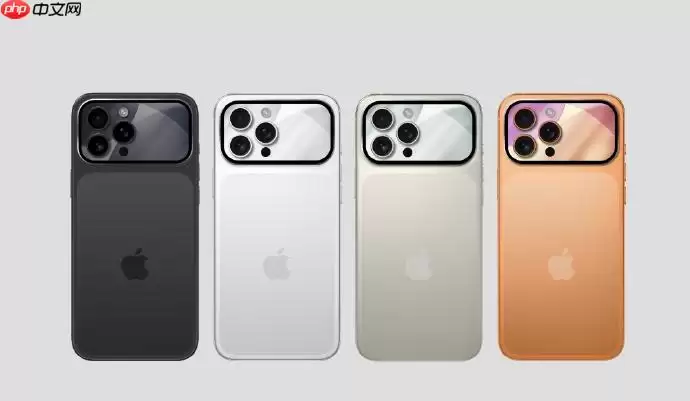
在图书馆、会议室或医院等需要保持安静的场所拍摄时,iPhone默认的快门声可能会造成困扰。通过以下专业方法,您可以根据实际需求灵活控制相机声音,既不影响他人,又能保留其他重要通知音效。
作为最直接有效的解决方案,物理静音键适用于所有iPhone 17机型,操作简单无需复杂设置。
定位机身左侧上方的静音开关,将其向下滑动直至橙色标识完全显示;此时状态栏将出现月牙形静音图标,相机快门声随即关闭。
【注意:日版、韩版及部分特殊地区销售的iPhone 17,因当地法规要求,即使开启静音模式仍会保留快门声】
需要恢复声音时,只需将开关向上拨回原位即可。
此方法适合仅需关闭快门声而保留其他通知音的用户,操作灵活不影响日常使用。
进入「设置」→「声音与触感」→将"铃声和提醒"音量滑块拖动至最左端,直至显示"0"并出现静音图标。
设置立即生效,iOS 17及以上系统用户还可通过控制中心快速调节:从屏幕右上角下滑,长按音量滑块直接拖到底部。
此方法不仅实现静音拍摄,还能记录动态画面,特别适合会议记录和生活场景拍摄。
方法一:启动相机应用→选择「照片」模式→点击右上角同心圆图标→等待显示黄色"Live"标识。
方法二:在取景界面长按右上角图标区域,系统将自动启用Live Photo并关闭快门声。
需注意每张照片将额外占用约3MB存储空间,并记录前后1.5秒的动态画面与环境音。
此方案通过硬件层面实现静音,完全不经过软件音频通道,是最彻底的静音拍摄方式。
第一步:打开相机取景界面,确认未进入录像模式;
第二步:按压任一侧音量键完成拍摄,整个过程无任何声音;
第三步:若使用有线耳机,快门声默认输出至耳机;未插入耳机或耳机音量为零时,外界完全听不到声音。
此技巧特别适合需要快速无声拍摄的场合,但需注意录像模式下无效。
对于需要频繁切换静音状态的用户,此自定义功能提供了最便捷的操作方式。
依次进入「设置」→「辅助功能」→「触控」→「轻点背面」→选择"轻点两下"→在功能列表中选择「静音」。
设置完成后,无论手机是否锁屏,轻敲背面两下即可实现全局静音,再次轻敲恢复原状。
该功能依赖加速度传感器,iPhone 17全系支持,但需确保"轻点背面"未被其他功能占用。
通过以上五种专业方法,您可以灵活应对各种静音拍摄需求。从硬件开关到智能设置,iPhone 17提供了全方位的静音解决方案,让您在保持专业拍摄的同时,不影响周围环境。