

斗鱼直播手机版设置启用青少年模式的做法
2026-09-01 3460942

2026-06-02 0
作为现代操作系统的默认文件系统,NTFS凭借出色的安全性能和高效管理能力,全面超越FAT16/FAT32等传统格式。本文将详细介绍三种将分区转换为NTFS格式的实用方法,助您轻松完成文件系统升级。
1. 使用系统自带命令提示符进行转换
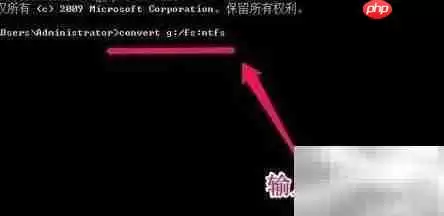
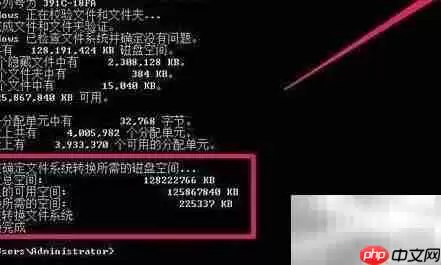
通过开始菜单依次选择"所有程序"-"附件"-"命令提示符",以管理员身份运行后输入转换指令。例如转换C盘输入convert c: /fs:ntfs,转换D盘则为convert d: /fs:ntfs。执行过程中需保持命令窗口开启,避免意外中断导致转换失败。
2. 借助专业分区工具完成转换
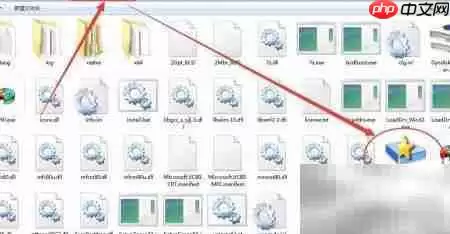
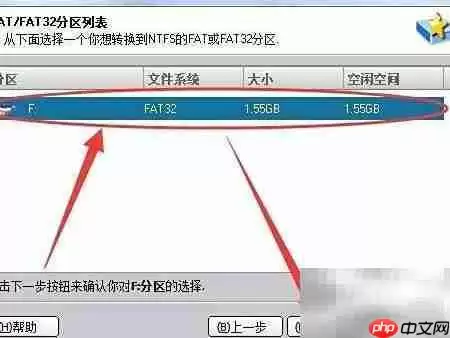
以傲梅分区助手为例,运行Ntfs2Fat32.exe程序后选择转换模式。该工具虽命名特殊,但实际支持NTFS与FAT32双向转换。选择合适模式后点击"下一步"继续操作。
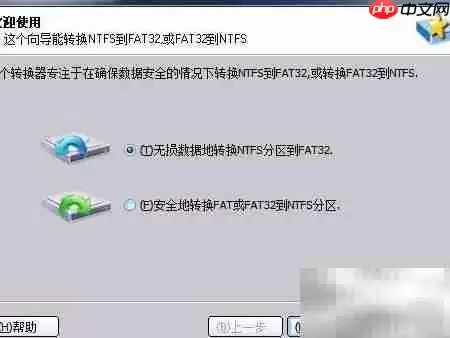
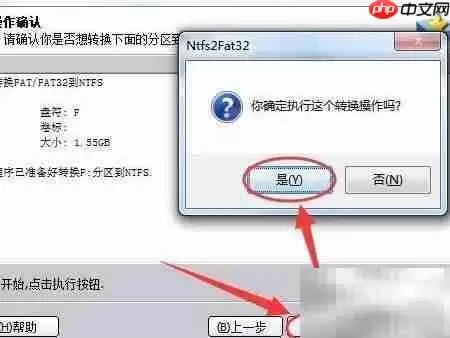
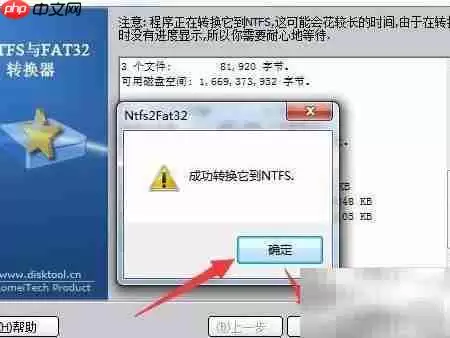
3. 在分区列表中选择目标磁盘,确认无误后点击"下一步"。转换时间取决于硬盘容量,完成会弹出成功提示。重启系统后可通过右键查看分区属性,确认文件系统已变更为NTFS。
4. 格式化方式转换文件系统
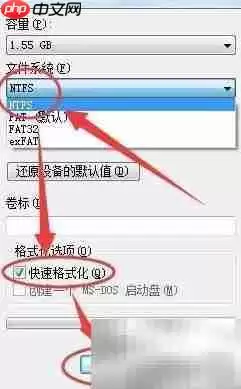
右键点击目标分区选择"格式化",在弹出窗口中将文件系统设置为NTFS,其他参数按需调整后点击"开始"即可。此方法会清除分区所有数据,操作前请做好备份。

通过上述三种方法,您可以根据实际需求选择最适合的NTFS转换方案。无论采用命令行、专业工具还是格式化方式,都能有效提升存储系统的安全性和管理效率。