首页
看点啥
插画图片
首页 科技看点 iPhone其他存储空间清理指南:系统占用过大解决技巧

iPhone其他存储空间清理指南:系统占用过大解决技巧

2026-06-02 0

当iPhone系统数据异常膨胀超过20GB时,通常由缓存垃圾、临时文件等堆积造成。通过系统更新包清理、缓存整理等五步操作,可有效释放宝贵存储空间。
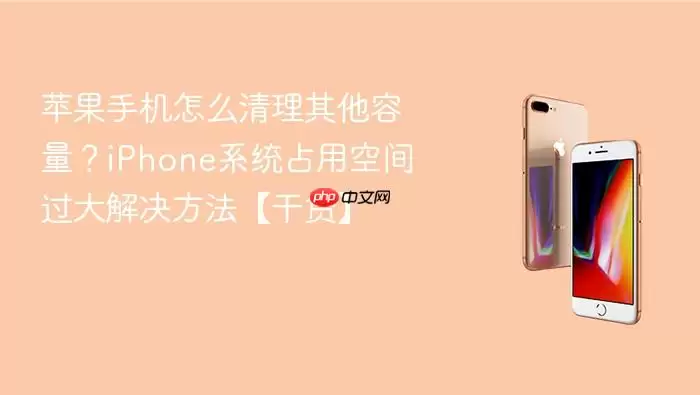
在iPhone存储管理中,"系统数据"项若显示异常占用(如超过20GB),往往源于缓存文件、日志数据等长期积累。以下解决方案将分步骤帮助您有效释放这部分空间。

一、删除残留iOS更新安装包

未安装的iOS更新包是导致系统数据膨胀的主要原因,这些临时文件可能占用3-10GB空间。删除这些冗余文件不会影响系统正常运行,后续升级时会自动重新下载。

  1. 打开设置应用,进入通用选项中的iPhone储存空间页面。
  2. 滚动查找标有"iOS XX.x更新"的条目。
  3. 点击右侧图标选择删除更新选项。
  4. 确认操作后即可立即释放对应存储空间。

二、强制触发系统数据缓存整理

iOS将多种临时文件归类为系统数据,虽然不显示明细,但可通过特定操作激活系统清理机制。这种方式仅清除可重建的临时内容,不影响重要数据。

  1. 在储存空间页面底部找到系统数据条目。
  2. 长按该选项约3秒直至出现浮动提示框。
  3. 点击清理缓存按钮并等待操作完成。
  4. 返回查看数值变化,若无效果需配合强制重启。

三、卸载未使用App并保留全部数据

长期闲置的App会持续产生日志和缓存,其部分数据会被计入系统数据。通过特定卸载方式可移除程序本体但保留所有用户数据。

  1. 在储存空间推荐的卸载未使用App选项。
  2. 系统将自动列出30天未启动的应用。
  3. 确认启用该功能后开关会变为绿色。
  4. 重装已卸载App时所有数据将自动恢复。

四、清空"最近删除"相册并关闭重复备份

最近删除相册中的内容仍占用实际存储空间,同时某些应用的自动保存功能会导致数据重复存储,加剧系统数据统计混乱。

  1. 在照片应用中进入最近删除相册。
  2. 全选内容后执行删除操作。
  3. 在微信设置中关闭自动保存照片功能。
  4. 在QQ隐私设置中关闭自动保存选项。

五、执行强制重启以刷新内存管理单元

强制重启能重置内存映射表并清理RAM临时页,是确保前述操作真正生效的关键步骤,尤其对系统数据数值更新有明显效果。

  1. iPhone 8及以上机型:依次操作音量键和侧边按钮。
  2. iPhone 7系列:同时长按侧边按钮和音量下键。
  3. 重启完成后检查系统数据是否恢复正常范围。

通过以上五个步骤的系统清理,您的iPhone存储空间将得到显著优化。定期执行这些操作可有效预防系统数据异常膨胀问题。

喜欢(0)

上一篇

苹果手机怎样关闭App后台刷新提醒_苹果手机通知管理

苹果手机怎样关闭App后台刷新提醒_苹果手机通知管理

下一篇

iPhone 17数码变焦倍数解析 iPhone 17远景拍摄画质表现

iPhone 17数码变焦倍数解析 iPhone 17远景拍摄画质表现
猜你喜欢
