斗鱼直播手机版设置启用青少年模式的做法
2026-09-01 3460942

2026-09-28 0
栗子漫画app线路切换功能能有效提升阅读流畅度,本文将详细介绍具体操作步骤,帮助用户轻松优化漫画浏览体验。
启动栗子漫画app后,首先映入眼帘的是丰富的主界面内容。在这里,你需要定位到屏幕底部的菜单栏,准确找到并点击"我的"选项进入个人中心。
进入个人页面后,注意寻找带有齿轮标识的"设置"按钮。这个标准化的设置图标设计,让用户能够快速识别并进入应用配置界面。
在设置菜单中,向下滑动浏览各项功能,直至发现"网络设置"选项。这个功能模块包含了重要的网络连接配置参数。
网络设置页面会清晰展示当前正在使用的线路信息。系统默认的线路状态会在此处直观呈现,方便用户随时查看。
要进行线路切换,直接点击线路选项旁的下拉箭头控件。操作后会立即展开完整的可选线路列表,供用户自由选择。
应用通常会预设多条优化线路,这些线路基于不同网络节点和服务商配置,确保用户在各种网络环境下都能获得稳定连接。
建议根据实际网络状况挑选最佳线路。当遇到加载缓慢的情况时,切换到备用线路往往能显著改善漫画加载速度和显示效果。
选定理想的线路后,务必点击"确定"按钮保存设置变更。这个确认操作将激活新的线路配置。
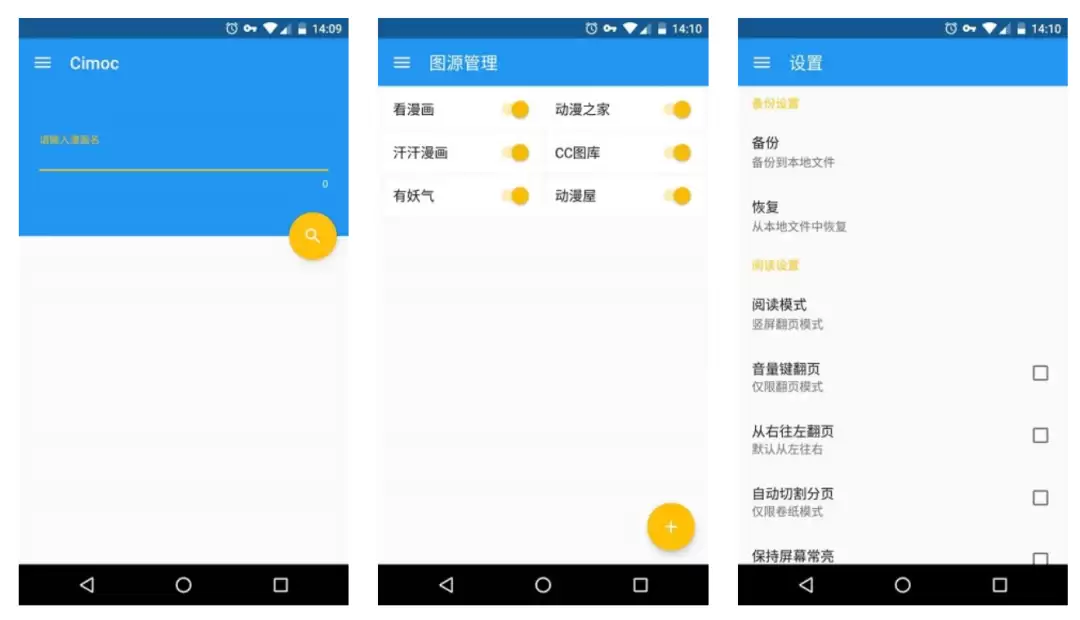
完成线路切换后,返回漫画阅读界面即可体验变化。多数情况下,漫画加载速度会有明显提升,之前无法显示的内容也可能恢复正常。
若切换后出现加载异常,建议重新进入网络设置尝试其他线路,同时检查设备网络连接状态,确保网络信号稳定可靠。
掌握线路切换技巧后,用户可根据不同场景灵活调整,持续享受流畅的漫画阅读体验。这项实用功能让漫画爱好者能够随心所欲地畅游漫画世界。