DeepSeek总结的pgrust以光速编程:构建 Gravity 查询引擎实用指南
2026-11-04 3468879

2026-11-04 0
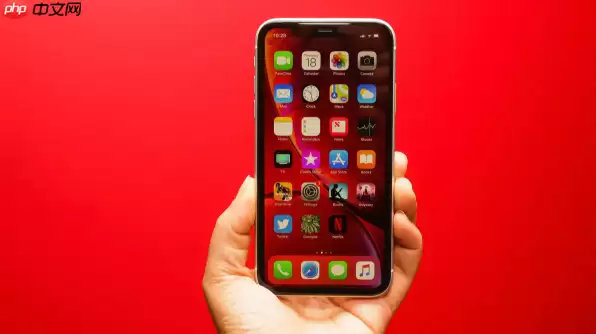
苹果手机用户可通过五个关键步骤对通知进行分层管控:分别从应用权限、显示方式、专注模式、全局关闭到系统通知,全方位减少干扰。下文将逐一详解。
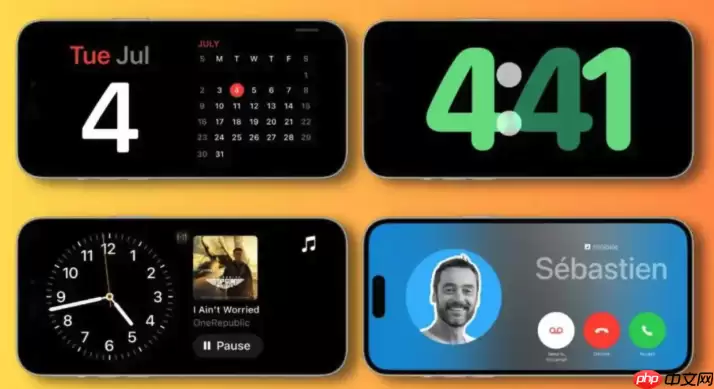
此方法用于阻止某个非必要App向您发送任何通知,包括横幅、声音、锁屏提醒及通知中心条目,从而减少视觉与听觉干扰。
1、打开“设置”App,向下滚动并点击通知。
2、在应用列表中找到目标App,点击进入其通知设置页面。
3、将允许通知开关关闭。
4、确认页面顶部显示“通知已关闭”,此时该App将不再触发任何形式的通知。
此方法保留通知内容接收,但隐藏敏感信息或降低干扰程度,适用于邮件、信息等需保持连通性但不希望锁屏预览的场景。
1、进入“设置”→通知→选择目标App。
2、关闭在锁定屏幕上显示和在通知中心显示。
3、开启隐藏预览,并在下方选择“始终”以确保正文内容不外泄。
4、将声音和标记选项一并关闭,仅保留横幅(如需)。
专注模式可按时间、位置或活动状态自动启用通知过滤规则,适合会议、睡眠、驾驶等特定场景下的系统级通知管控。
1、进入“设置”→专注模式→点击右上角“+”新建模式。
2、选择模板(如“工作”“睡眠”“个人”),或点击“自定”手动配置。
3、在“允许的通知”中,仅勾选必须接收的App或联系人;其余默认被静音。
4、进入“选项”→开启静音未知来电与允许重复来电(防漏紧急呼叫)。
5、设定触发条件:例如“每天22:00至次日6:00”或“到达家中时自动启用”。
此操作将批量停用全部第三方应用的通知权限,但保留电话、FaceTime、信息等系统核心服务的基本提示能力。
1、打开“设置”→通知,下滑至页面底部。
2、点击批量管理(iOS 17.4及以上版本可见)。
3、选择关闭所有App通知,系统将逐个关闭列表中非系统预装App的“允许通知”开关。
4、返回通知主页面,手动检查“电话”“信息”“邮件”等系统App仍处于开启状态。
部分系统通知(如软件更新提示、诊断与用量数据上传提醒)不属于App范畴,需单独路径关闭,防止反复弹出干扰。
1、进入“设置”→通用→软件更新。
2、关闭自动更新,并忽略当前更新提示。
3、返回“设置”→隐私与安全性→分析与改进。
4、关闭共享iPhone 分析与共享iCloud 分析,消除相关弹窗来源。
通过以上五步——关闭特定App通知、限制显示方式、启用专注模式、全局禁用非核心App通知以及关闭系统诊断更新——即可实现精细化的通知分层管理,确保不遗漏重要信息的同时大幅减少干扰。