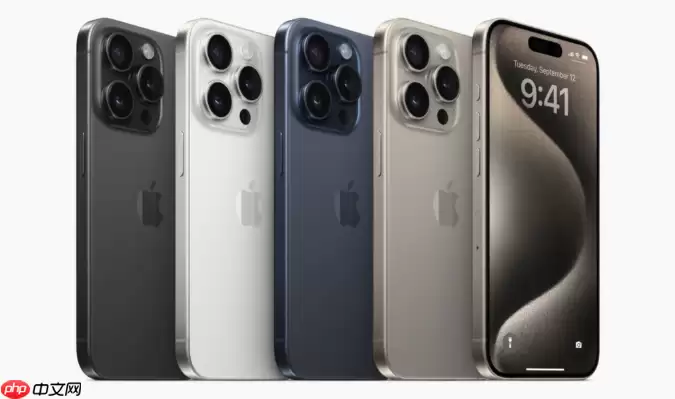

Jev模型接入实践:Token管理、密钥配置与本地部署避坑实用指南
2026-10-10 3467701

2026-06-03 0
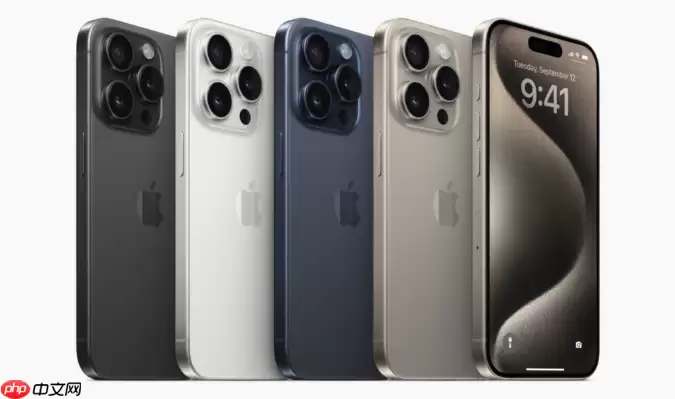
iPhone主屏幕相机图标消失多因误操作所致,常见原因包括图标拖入App资源库、被隐藏或主屏幕布局变更。以下方法将指导您从App资源库找回图标、创建快捷指令、利用控制中心固定,以及重置布局等恢复相机桌面快捷方式的具体步骤。
App资源库作为iOS 14及以上系统自动归类所有应用的统一入口,相机作为系统原生应用必然存在于其中。通过此方法可直接定位并拖回主屏幕。
1、在主屏幕向左连续滑动,直至进入App资源库界面。
2、在顶部搜索栏输入“相机”,或向下滚动查找“娱乐”或“创意”分类中的相机图标。
3、长按相机图标,直到出现操作菜单。
4、选择“添加到主屏幕”,图标将立即出现在当前页主屏幕最右侧空白位置。
通过“快捷指令”App可创建具备特定拍摄模式(如人像、慢动作)的独立快捷方式,并以个性化图标形式添加至主屏幕,实现一键直达指定功能。
1、打开“快捷指令”App,点击右上角加号按钮。
2、点击“添加操作”,在搜索框中输入“相机”,选择对应的操作项(例如“拍摄照片”或“录制视频”)。
3、点击右上角“下一步”,为快捷指令命名(如“人像模式快拍”)。
4、点击“添加到主屏幕”,在弹出界面中可上传自定义图标、选择颜色与符号,然后点击“添加”。
控制中心默认集成相机快捷入口,利用该入口启动后可在后台状态下将其图标重新锚定至主屏幕,适用于图标残留但不可见的情形。
1、从屏幕右上角向下滑动(iPhone X及更新机型)或从底部向上轻扫并暂停(带Home键机型),调出控制中心。
2、找到并点击控制中心底部的相机图标,启动相机应用。
3、立即返回主屏幕,此时相机应用处于前台运行状态。
4、长按主屏幕空白处进入编辑模式,待图标抖动后,长按控制中心刚启动的相机窗口缩略图,将其拖拽至主屏幕任意位置后松手。
该操作会将主屏幕还原为出厂默认状态,所有系统原生应用(含相机)将按系统预设顺序重新出现在第一页,不改变用户数据和第三方应用位置。
1、打开“设置”App,向下滚动并点击“通用”。
2、点击“传输或还原iPhone”,再点击“还原”。
3、选择“还原主屏幕布局”,输入锁屏密码确认操作。
4、设备短暂重启后,主屏幕将刷新,相机图标将出现在默认位置(通常为第一屏左上角附近)。
若设备启用了屏幕使用时间限制,可能已通过“内容与隐私访问限制”关闭相机应用的可见性与启动权限,导致图标完全消失。
1、打开“设置”,点击“屏幕使用时间”。
2、点击“内容与隐私访问限制”,输入屏幕使用时间密码。
3、点击“允许的App”,确保“相机”右侧的开关处于开启状态。
4、返回主屏幕,相机图标将在数秒内自动重新显示于原位置或App资源库中。
通过从App资源库添加、创建快捷指令、利用控制中心固定、重置主屏幕布局及检查访问限制五种方案,可系统解决iPhone相机图标缺失问题。根据实际情况选择对应方法,即可让相机应用重新显示于主屏幕,确保拍摄功能随时可用。