
首页
看点啥
插画图片
首页 科技看点 iPhone 17如何拍摄Log视频:苹果17录制Log格式设置教程

iPhone 17如何拍摄Log视频:苹果17录制Log格式设置教程

2026-11-01 0

想要用iPhone 17 Pro系列拍摄专业级Log视频?关键在于正确开启Apple Log 2功能,并通过精准参数设置保留完整动态范围。
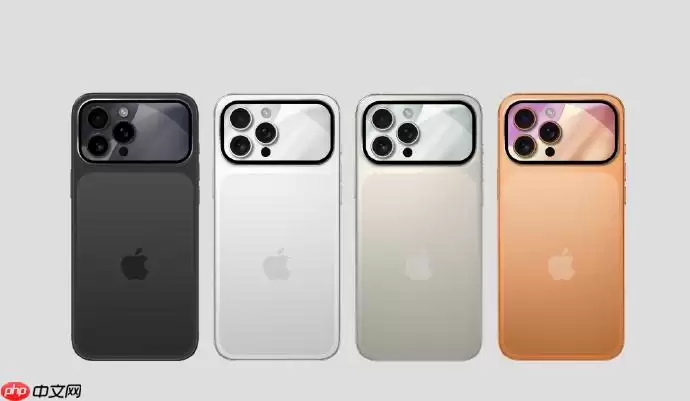
电影感Log视频的秘诀不在于参数堆砌,而是规避原生相机的自动处理机制。Apple Log 2能完整记录高光和阴影细节,为后期调色提供充足空间——前期设置不当将导致所有后期工作徒劳无功。

确认硬件与系统前提

仅限iPhone 17 Pro和Pro Max两款机型支持Apple Log 2功能。普通版iPhone 17无法启用此功能,即便在设置中也找不到相关选项。

系统版本要求iOS 19及以上。可通过「设置 → 通用 → 软件更新」路径检查当前系统版本。旧版系统即使使用Pro机型也无法显示Log 2选项。

使用Blackmagic Camera开启Apple Log 2(推荐)

由于原生相机App不支持该功能,建议使用Blackmagic Camera这款专业第三方应用。其免费且稳定,对iPhone 17 Pro系列有专门优化。

  1. 从App Store下载安装Blackmagic Camera应用(注意识别官方图标)。
  2. 打开应用后进入设置菜单,先在「Video Format」中选择「HEVC (H.265)」或「Apple ProRes 422」编码格式。
  3. 返回设置主菜单,选择「Color Space」并启用「Apple Log 2」。此时画面会明显变灰变暗,这是正常现象。
  4. 建议开启「LUT Preview」功能,并选择如「Vivid」等预设LUT,帮助实时预览最终效果。

Final Cut Camera中启用Apple Log 2

若使用Final Cut生态,需注意其仅支持Apple Log而非Log 2,画质上限略低。

  1. 在Final Cut Camera界面进入格式设置,选择「色彩空间」中的「Apple Log」选项。
  2. 若选项不可见,需先选择「HEVC (H.265)」或「Apple ProRes」编解码器。

重要提示:选择「Apple ProRes RAW」编解码器时,色彩空间选项将完全消失,Log功能会被禁用。

拍摄时的关键参数配合

成功开启Log后,还需精准控制以下拍摄参数:

  1. 长按屏幕锁定焦点和曝光。
  2. 将ISO设置为最低值(通常ISO 20-25),减少噪点干扰。
  3. 根据帧率设置快门速度:30fps配1/60秒,60fps配1/120秒,严格遵循帧率×2原则。
  4. 固定白平衡为5500K(日光)或4500K(阴天),禁用自动白平衡。
  5. 建议使用VND滤镜控制曝光,保持直方图中间偏左1/3位置。

掌握这些技巧后,你的iPhone 17 Pro就能拍摄出专业级的Log视频素材,为后期创作提供最大灵活性。

喜欢(0)

上一篇

iPhone 17拆解结构详解:内部构造图示与零部件分布解析

iPhone 17拆解结构详解:内部构造图示与零部件分布解析

下一篇

iPhone如何关闭通话记录同步 苹果手机多设备通话记录分开管理教程指南

iPhone如何关闭通话记录同步 苹果手机多设备通话记录分开管理教程指南
猜你喜欢
