
Jev模型接入实践:Token管理、密钥配置与本地部署避坑实用指南
2026-10-10 3467701

2026-06-03 0
随着iPhone机型迭代,手势拍照功能成为用户关注焦点。本文将详细介绍当前iOS 26系统中实际可用的相机控制辅助功能,帮助用户实现便捷拍摄体验。
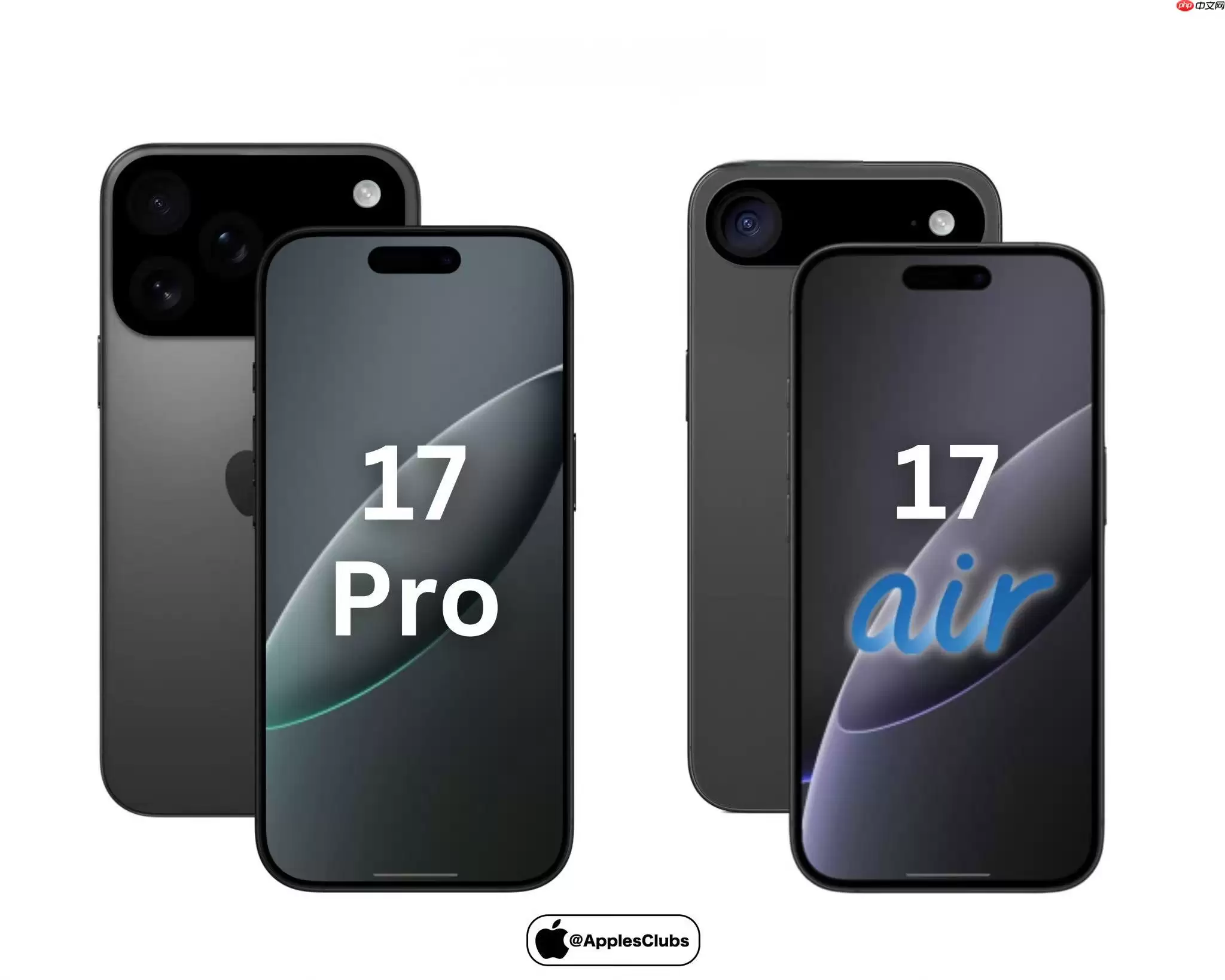
目前市场上关于iPhone 17的传言均不属实,真正可实现手势拍照功能的是iOS 26系统下的相机控制辅助功能。该功能仅适用于iPhone 12及以上机型,为用户提供了多种创新的拍摄方式。
要使用这项功能,首先需要确认设备兼容性。进入设置菜单,依次点击辅助功能和相机控制选项。若该功能可用,则表明设备支持;而iPhone 11及更早机型将无法显示此选项。
系统版本也是关键因素,建议用户通过设置中的软件更新选项,确保系统已升级至iOS 26或更高版本。需要注意的是,即便使用iPhone 13 Pro等兼容机型,若系统版本低于iOS 26,同样无法使用相机控制功能。
第一步:在设置菜单中找到相机控制选项,并将主开关切换至开启状态。
第二步:选择控制方式,系统提供了背面轻点和头部追踪两种选择。若选择背面轻点,还需在触控设置中预先开启相关功能。
第三步:返回相机控制设置,为快门操作分配具体动作。这一步至关重要,选择不当将导致功能无法正常响应。
方法一:背面轻点触发(推荐)
操作时保持手机镜头对准拍摄对象,快速轻点手机背面两次即可完成拍摄,操作简便且成功率高。
方法二:头部追踪启动(需前置条件)
启用该功能前需要完成头部运动校准。使用时确保面部正对前置摄像头,在良好光线条件下,通过眨眼即可触发快门。需要注意的是,佩戴墨镜或侧脸时识别效果可能不佳。
方法三:Siri语音指令(无需设置)
这是最便捷的方式,只需说出预设的语音指令,系统便会自动完成拍摄。但使用前需确保已开启语音唤醒权限并保持网络连接。
通过以上详细介绍,相信用户已经全面了解iOS 26相机控制功能的各项特性。合理运用这些创新拍摄方式,将大大提升日常拍照的便捷性和趣味性。