
首页
看点啥
插画图片
首页 科技看点 iPhone如何隐藏照片 详解相册隐藏功能与加密技巧

iPhone如何隐藏照片 详解相册隐藏功能与加密技巧

2026-11-01 0

想要在iPhone上隐藏照片却保留原图?系统原生提供了五种实用方法。从简单的相簿隐藏到高级的文件伪装,这些技巧既能保护隐私又不会丢失原始数据。
iPhone自带的隐私保护功能可以完美实现照片隐藏需求,无需借助第三方工具。无论是临时防窥还是长期加密,以下五种方法都能满足不同场景下的安全需求。

一、使用"已隐藏"相簿并关闭显示入口

将照片移入系统级"已隐藏"相簿后,它们会自动从所有智能分类中消失。通过Secure Enclave芯片加密保护,原始文件依然安全存储在设备中。关闭显示入口后,该相簿在照片App中彻底隐形。

  1. 打开"照片"App,进入任意相簿。
  2. 点击右上角"选择",勾选需要隐藏的照片。
  3. 点击右下角"..."图标,选择"隐藏"。
  4. 确认"已隐藏所选项目"提示。
  5. 进入「设置→照片」,找到"显示'已隐藏'相簿"选项。
  6. 关闭开关,返回照片App验证相簿是否消失。

二、启用面容ID锁定"已隐藏"与"最近删除"相簿

通过生物识别技术直接锁定敏感相簿,每次访问都需面容ID验证。该方法同时保护"已隐藏"和"最近删除"两个相簿,提供双重安全保障。

  1. 进入「设置→照片」。
  2. 开启"使用面容ID"选项。
  3. 返回照片App,尝试点击任一锁定相簿。
  4. 完成面容ID验证后才能查看内容。

三、将照片存入加密备忘录并删除原图

将照片嵌入加密备忘录可实现物理隔离保护,配合删除原图操作能彻底消除泄露风险。锁定后的备忘录会显示模糊缩略图,必须通过验证才能查看。

  1. 在备忘录App中新建一条备忘录。
  2. 点击"相机"图标添加需要加密的照片。
  3. 保存后锁定该备忘录。
  4. 设置四位以上密码或启用生物识别。
  5. 确认锁定成功后可删除相册中的原图。

四、通过屏幕使用时间限制"照片"App访问时长

对照片App设置极短使用时限,强制密码验证机制可有效防止他人长时间浏览。该方法适合临时防窥场景,每次超时都会触发锁屏。

  1. 进入「设置→屏幕使用时间」。
  2. 设置独立于锁屏密码的四位密码。
  3. 为照片App添加1分钟使用限额。
  4. 超时后必须输入密码才能继续操作。

五、压缩改扩展名伪装为其他类型文件

通过修改文件扩展名和压缩处理,可将照片伪装成普通文档。存储在文件App中的伪装文件无法直接预览,必须手动还原才能查看原图。

  1. 在照片App中选择目标照片并存储到文件。
  2. 将文件扩展名改为".txt"等无关格式。
  3. 压缩文件并重命名为无关名称。
  4. 验证文件是否无法直接预览。

以上五种方法各具特色,可根据实际需求灵活选择。从简单的相簿隐藏到复杂的文件伪装,系统原生功能就能满足不同级别的隐私保护需求。

喜欢(0)

上一篇

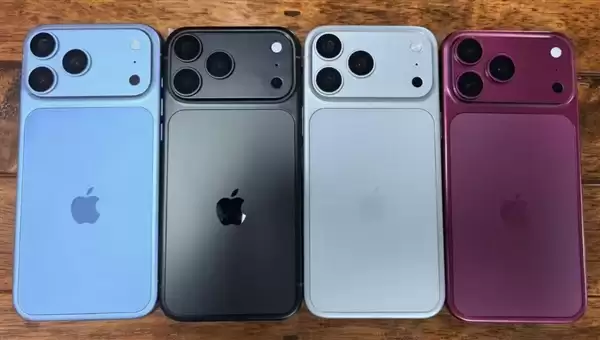
iPhone 18 Pro首批机模正式曝光:四款配色确认 爱马仕橙遗憾缺席

iPhone 18 Pro首批机模正式曝光:四款配色确认 爱马仕橙遗憾缺席

下一篇

消息称苹果评估 HMO 新型 OLED 背板技术:有望为 Apple Watch 带来更低功耗

消息称苹果评估 HMO 新型 OLED 背板技术:有望为 Apple Watch 带来更低功耗
猜你喜欢
