Jev模型接入实践:Token管理、密钥配置与本地部署避坑实用指南
2026-10-10 3467701

2026-06-05 0
需确认设备为iPhone 13 Pro及以上机型且运行iOS 16.1或更高版本,关闭“减少动态效果”,排除低电量模式及不兼容场景,通过第三方工具或滑动测试验证120Hz是否生效。
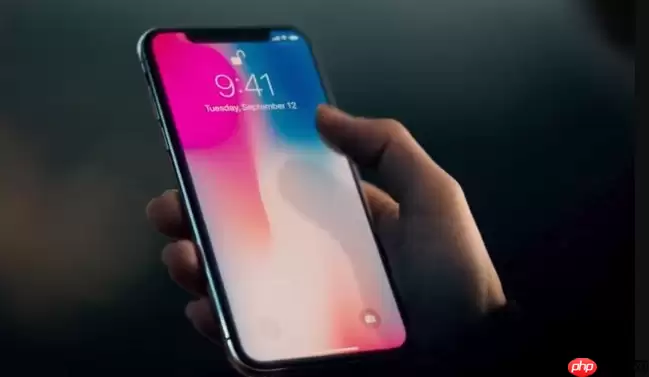
如果您使用的是支持ProMotion技术的iPhone机型,但屏幕刷新率始终显示为60Hz,可能是系统未启用高刷模式或当前场景未触发120Hz刷新率。以下是开启并确保120Hz正常工作的具体操作步骤:
并非所有iPhone均支持120Hz刷新率,该功能仅限配备ProMotion自适应刷新率显示屏的机型,并需运行兼容的iOS版本。开启前必须核实硬件与软件基础条件是否满足。
1、打开“设置” → “通用” → “关于本机”,查看“型号名称”是否为iPhone 13 Pro、iPhone 13 Pro Max、iPhone 14 Pro、iPhone 14 Pro Max、iPhone 15 Pro 或 iPhone 15 Pro Max。
2、进入“设置” → “通用” → “软件更新”,确认已升级至iOS 16.1或更高版本(iPhone 13 Pro系列起需iOS 16.1;iPhone 14 Pro及更新机型建议iOS 17.2以上以获得完整ProMotion调度优化)。
iOS不提供手动强制锁定120Hz的选项,而是通过“动态刷新率”机制在适配场景下自动启用最高120Hz。该功能默认开启,但部分用户可能因辅助功能设置被意外关闭。
1、前往“设置” → “辅助功能” → “动态效果”。
2、确认“减少动态效果”已关闭——若开启此项,系统将禁用ProMotion的高刷调度逻辑,强制限制为60Hz。
系统未提供直接显示实时刷新率的官方界面,但可通过第三方工具或特定交互行为间接判断120Hz是否生效。
1、下载经App Store审核通过的测速类应用(如“DisplayMate Test”或“ProMotion Checker”,注意仅限上架应用)。
2、在应用内执行滑动测试或触控响应帧率检测,观察是否出现“120Hz”或“ProMotion Active”标识。
3、或进行人工验证:用手指在主屏幕空白处快速连续滑动,若滚动极其顺滑、无拖影且跟手性明显优于60Hz设备,则大概率处于120Hz工作状态。
ProMotion根据内容类型和系统负载智能调节刷新率,部分场景会主动回落至60Hz甚至更低以节省电量,这属于正常行为而非故障。
1、确认当前不在低功耗模式下:进入“设置” → “电池” → 关闭“低电量模式”。
2、避免在以下情况误判:播放固定帧率视频(如24fps电影)、使用未适配ProMotion的旧版App、锁屏状态、或后台运行大量进程导致GPU调度受限。
3、在“设置” → “显示与亮度” → “文字大小”中,关闭“粗体文本”不会影响刷新率,但开启“更大的辅助功能字体”可能触发部分UI降频,建议保持默认设置。
若前述步骤均无异常但高刷仍不触发,可能存在显示参数缓存异常,可尝试重置相关配置而不清除用户数据。
1、进入“设置” → “辅助功能” → “动态效果”,先开启“减少动态效果”,等待5秒后再关闭。
2、返回“设置” → “显示与亮度” → 滑动调节“自动亮度”开关两次(关→开),以刷新环境光传感器与显示驱动协同逻辑。
3、长按电源键+音量键呼出关机滑块,松手后不关机,立即按住电源键5秒强制重启(非恢复模式),完成显示子系统重新初始化。