

斗鱼直播手机版设置启用青少年模式的做法
2026-09-01 3460942

2026-06-12 0
在solidworks软件中,要切除圆柱中间一部分,可按以下步骤进行操作。
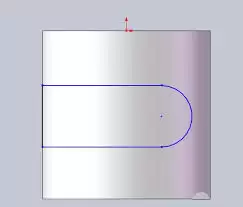
首先,打开solidworks软件并创建或打开一个包含圆柱模型的文件。确保你对该圆柱的尺寸、位置等信息有清晰的了解,以便准确进行切除操作。
接下来,进入“特征”选项卡。在这里,我们要找到用于切除的工具。通常,“拉伸切除”是比较常用的方法。
点击“拉伸切除”命令后,会弹出拉伸切除的属性管理器。在“草图基准面”选项中,选择合适的基准面,该基准面应能方便地绘制切除草图。一般来说,如果圆柱是在默认的前视基准面创建的,那么选择前视基准面作为草图基准面会比较合适。
然后,绘制切除草图。这是关键步骤,需要精确绘制出要切除部分的形状。例如,如果要切除圆柱中间的圆形部分,就使用“圆”工具在基准面上绘制出所需圆的轮廓。绘制完成后,要确保草图完全定义,即草图中的尺寸和几何关系都明确无误。
在拉伸切除属性管理器中,设置切除的深度。你可以选择“给定深度”,输入具体的深度数值,使切除贯穿圆柱到指定的深度。如果要切除圆柱的中间一段,深度值要根据圆柱的总高度以及你想要保留的上下部分的长度来确定。
另外,还可以根据需要设置其他选项,如“反向切除”,用于改变切除的方向;“薄壁特征”选项,若切除后形成的是薄壁结构,可在这里设置薄壁的厚度等参数。
设置好所有参数后,点击“确定”按钮,软件就会自动按照你设定的草图和参数对圆柱进行切除操作。此时,圆柱中间指定的部分就会被成功切除,得到你想要的模型效果。
通过以上步骤,就能在solidworks中轻松实现对圆柱中间一部分的切除操作,满足不同的设计需求。在操作过程中,要注意草图绘制的准确性以及参数设置的合理性,这样才能确保切除后的模型符合预期的设计要求。同时,熟练掌握这些操作技巧,有助于提高设计效率和质量,更好地完成各种机械零件或产品的设计任务。