2026年度AI大模型调度中枢横向评测:企业级API聚合平台的选型复盘
2026-06-29 3372548

2026-06-14 0
部署无影云电脑、Hermes Agent并对接百炼Token Plan,首要前提是拥有阿里云账号并完成实名认证。个人用户可通过支付宝刷脸快速完成认证,全程仅需10秒;企业用户需上传营业执照及法人信息,审核周期1-3个工作日。未完成实名认证的账号无法购买无影云电脑、开通百炼大模型服务,这是所有操作的基础门槛。
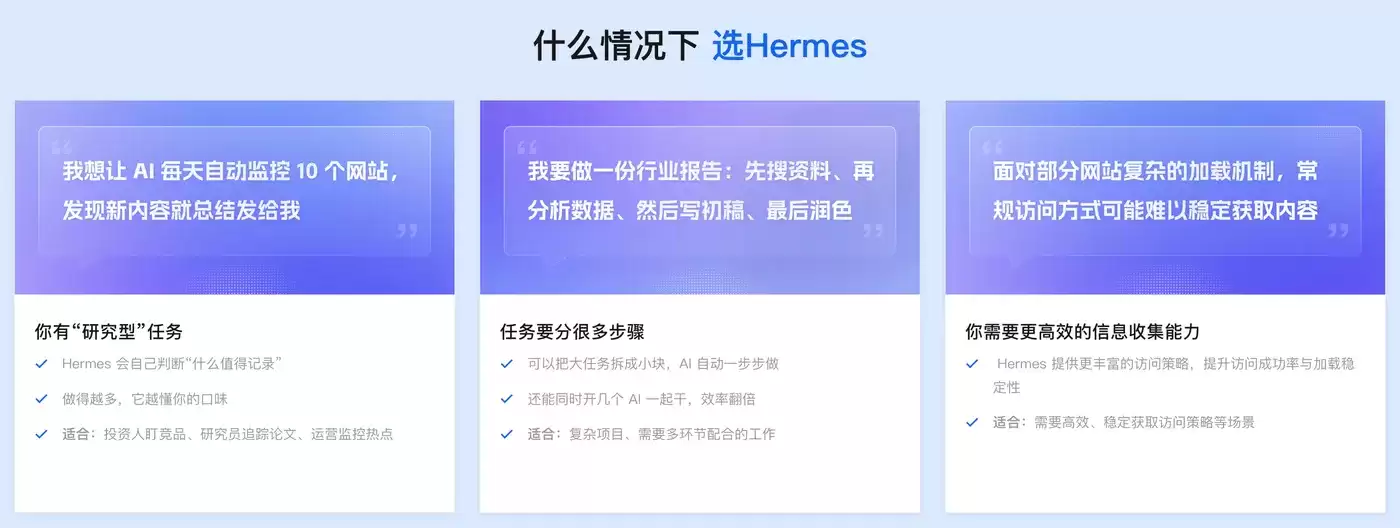
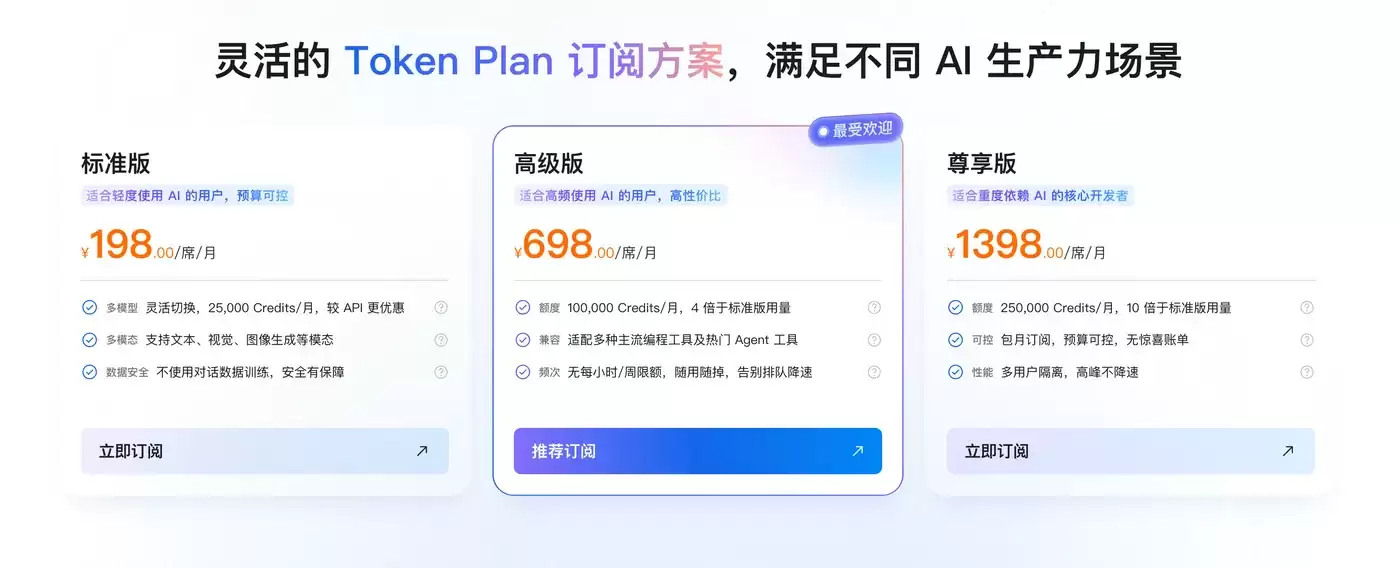
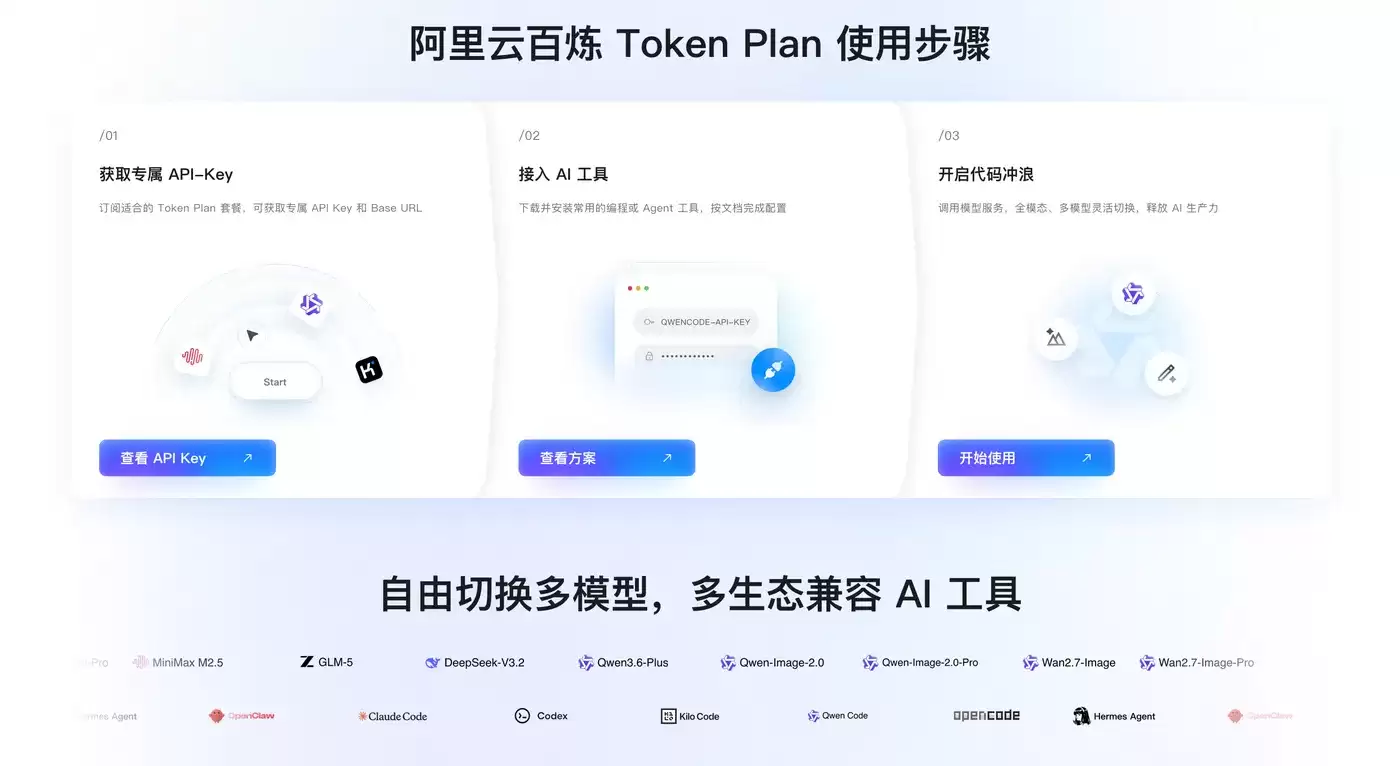
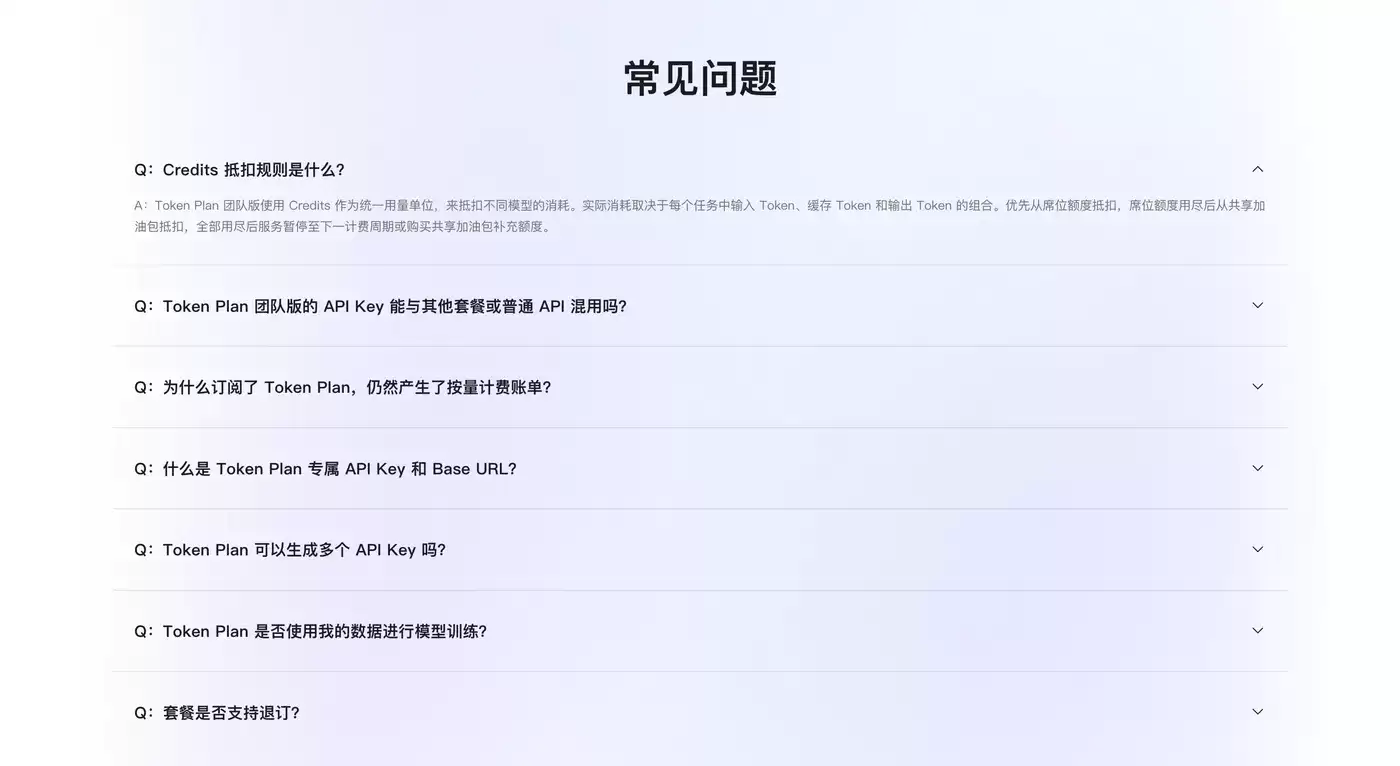
完成认证后,需开通阿里云百炼大模型服务,新用户可自动领取超7000万免费Tokens,有效期90天,满足初期测试需求。核心是订阅百炼Token Plan团队版套餐,这是对接AI智能体的核心计费方案,2026年套餐分为三档:标准版198元/月(25000 Credits)、高级版698元/月(100000 Credits)、尊享版1398元/月(250000 Credits)。订阅后获取专属API Key(以sk-sp开头),该密钥为套餐专用,所有调用统一抵扣Credits,不产生额外按量费用。阿里云部署AI Agent:OpenClaw/Hermes Agent全网最简单,只需两步,详情访问阿里云OpenClaw/Hermes一键部署专题页面 了解。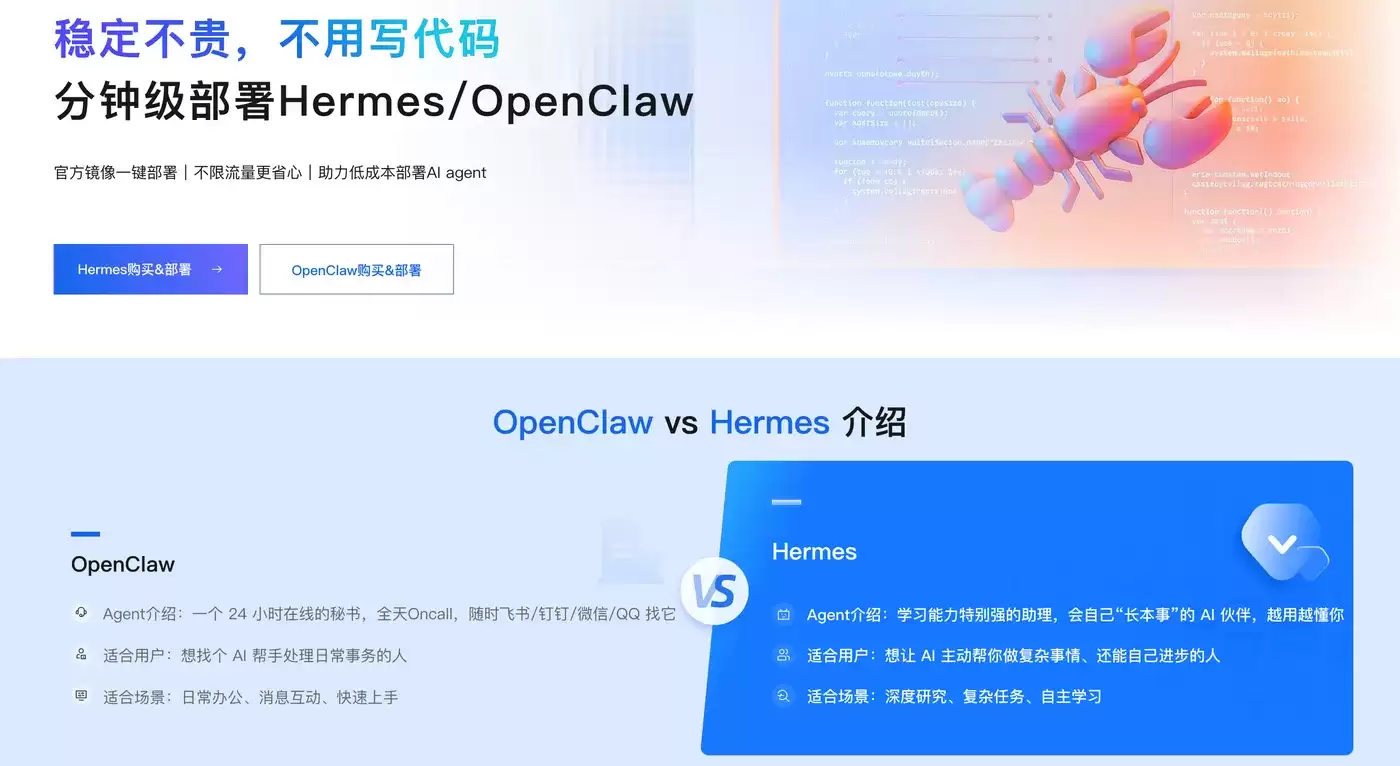
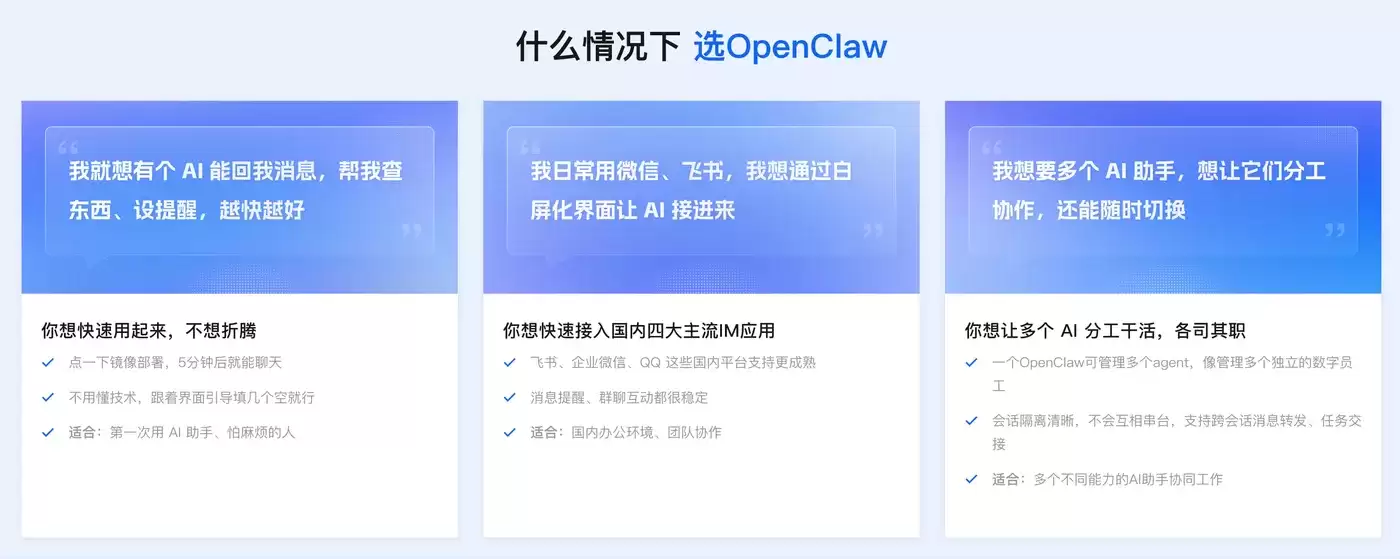
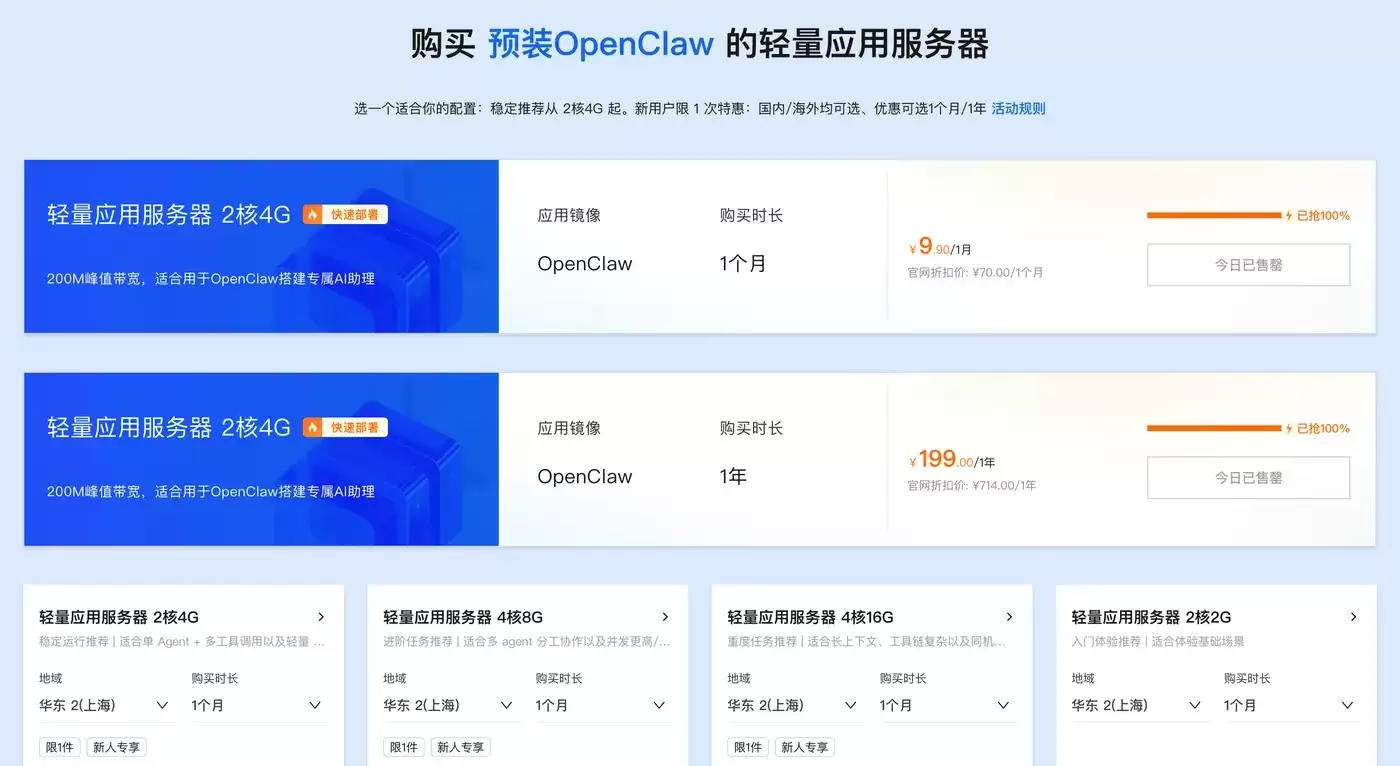

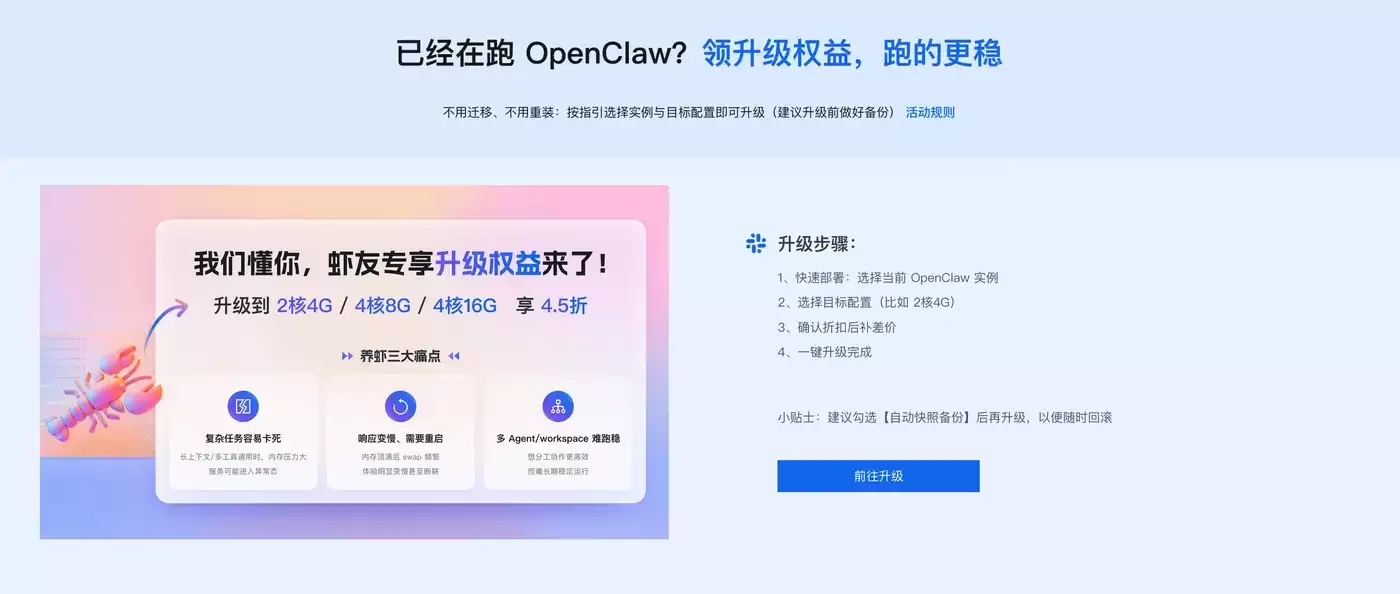 访问订阅阿里云百炼Token Plan AI大模型服务 。支持多模型切换,用于多模态模型灵活调用,实现多模型、多工具、多场景下的额度共享与统一管理,兼顾灵活性、稳定性与安全性,大幅降低企业使用大模型的门槛与成本。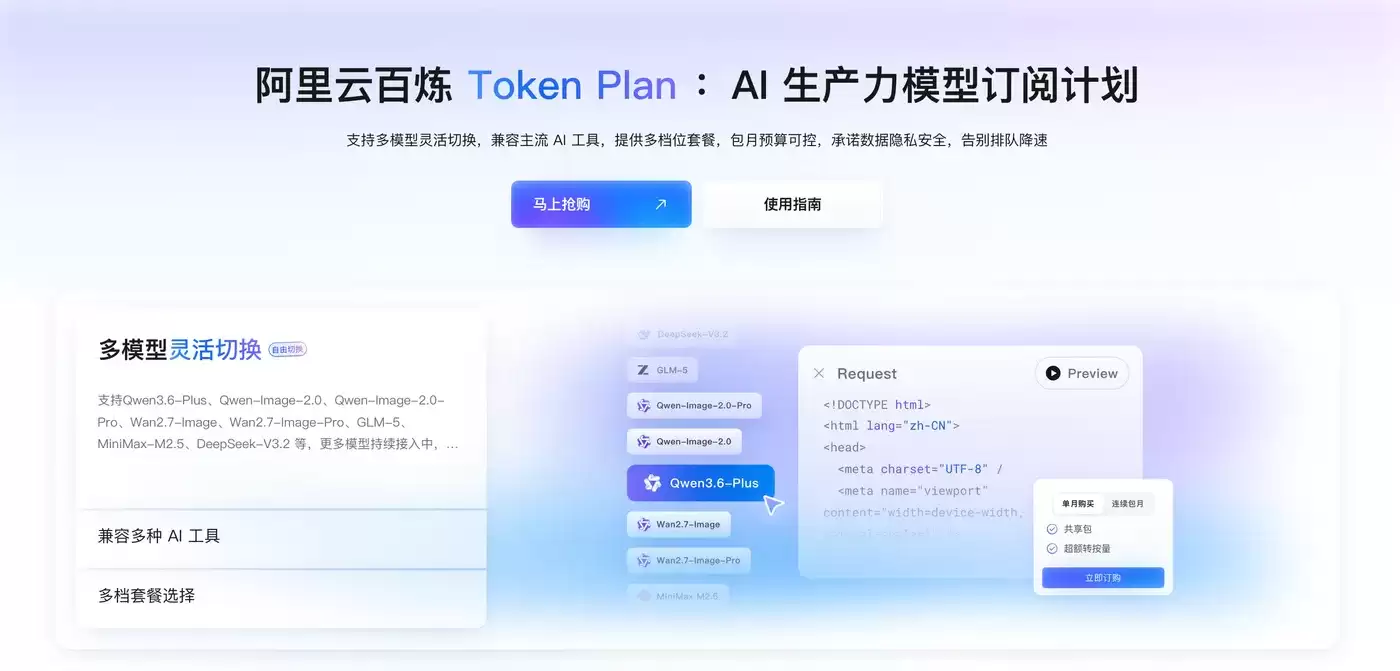
无影云电脑无需本地高性能设备,通过网络即可访问云端桌面,是部署Hermes Agent的理想环境,2026年推荐以下配置:
无影云电脑官方镜像已预装所有Hermes Agent运行依赖,包括Python3.9+、Node.js≥22.0.0、Git、Docker等,新手无需手动安装,避免环境配置错误。
第一步:点击打开访问阿里云OpenClaw/Hermes Agent一键部署专题页面。
访问订阅阿里云百炼Token Plan AI大模型服务 。支持多模型切换,用于多模态模型灵活调用,实现多模型、多工具、多场景下的额度共享与统一管理,兼顾灵活性、稳定性与安全性,大幅降低企业使用大模型的门槛与成本。
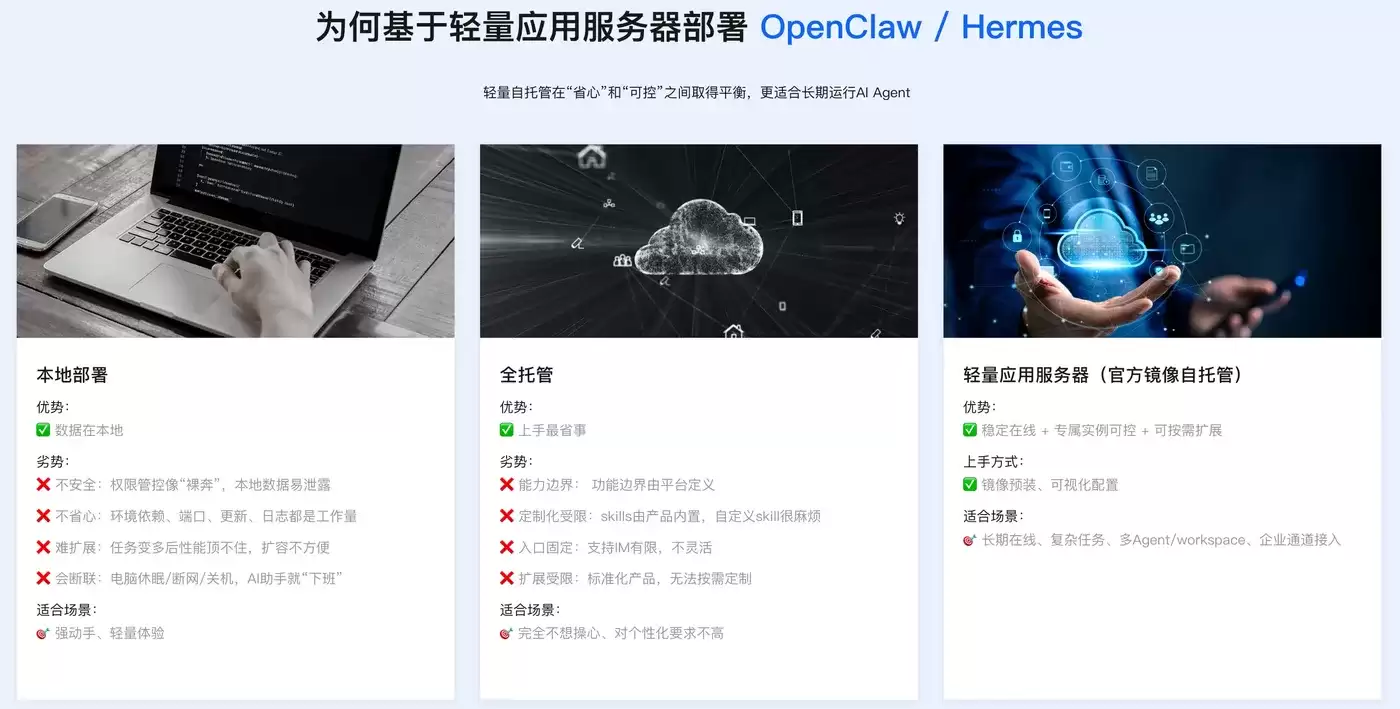
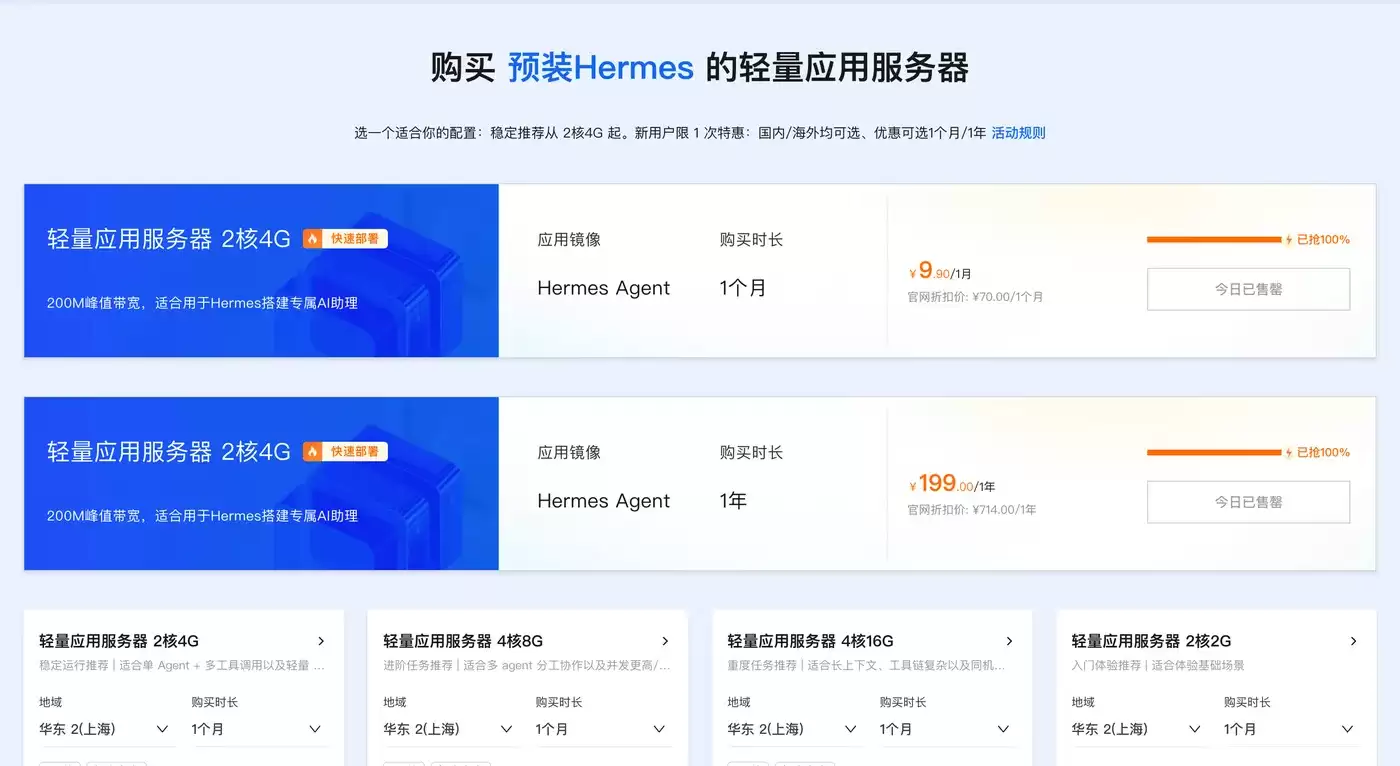
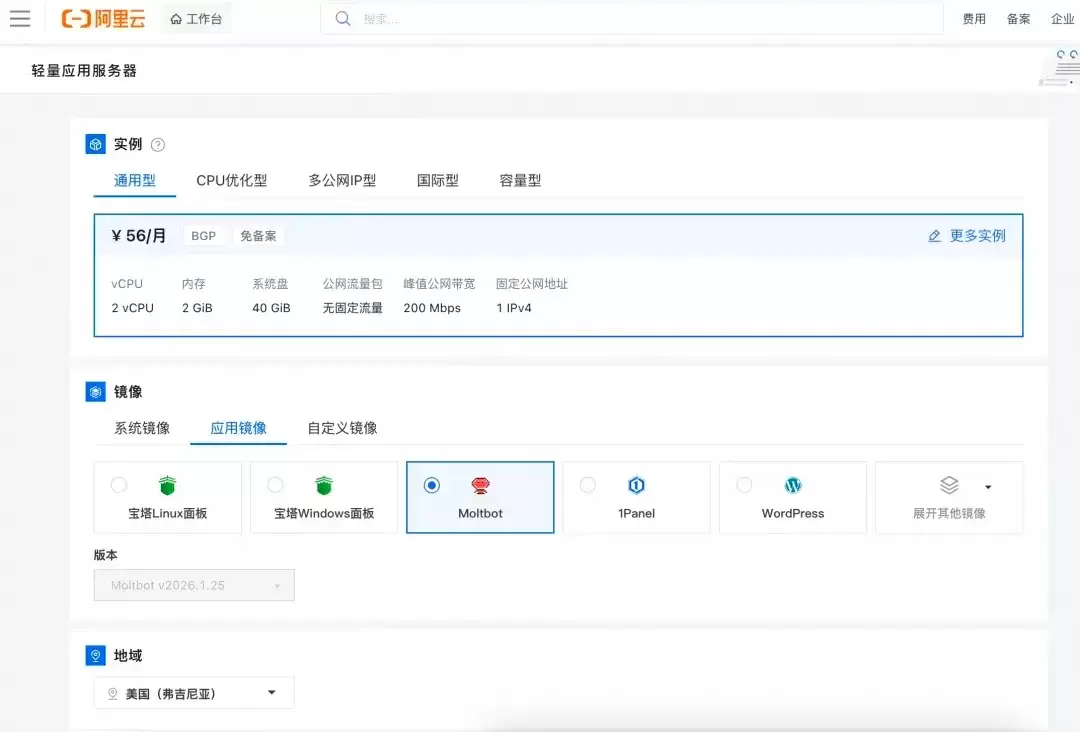
第二步:打开选择阿里云轻量应用服务器,配置参考如下:
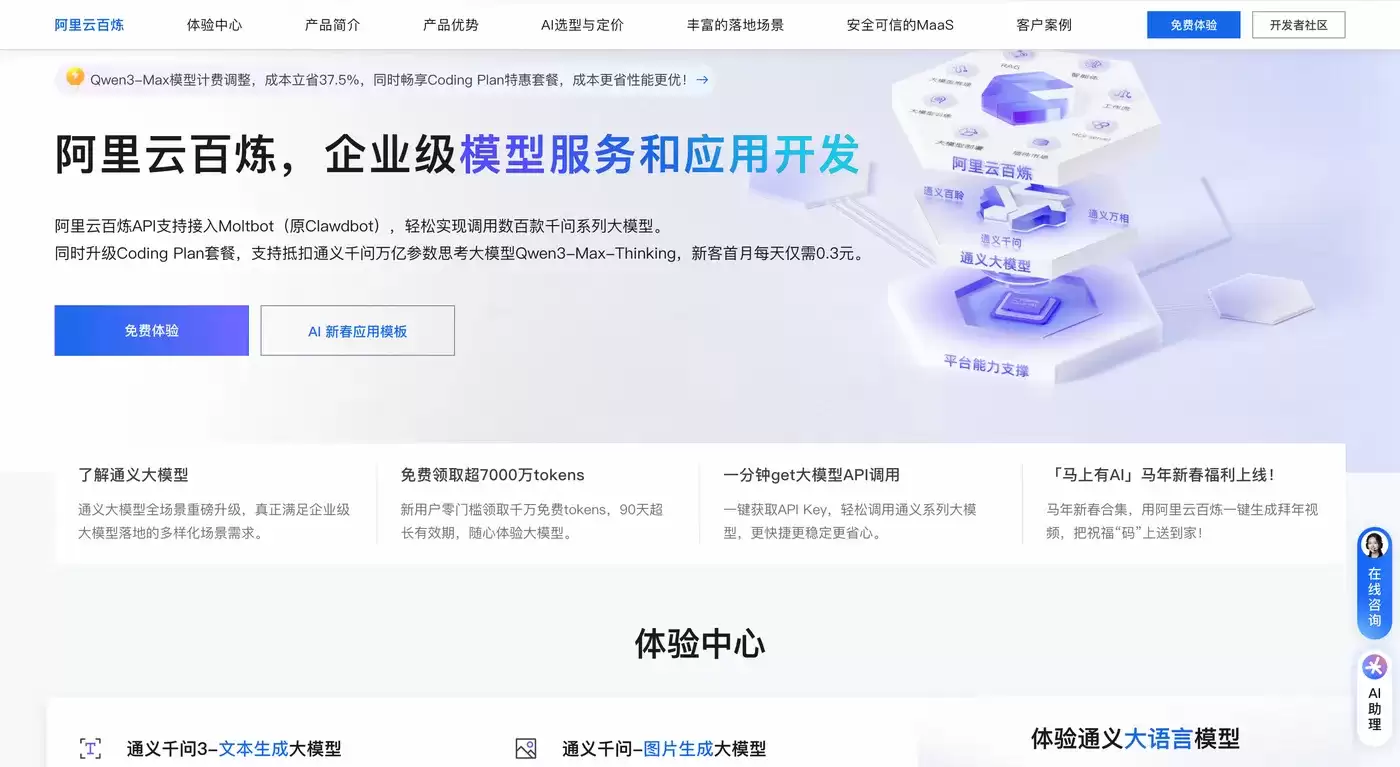
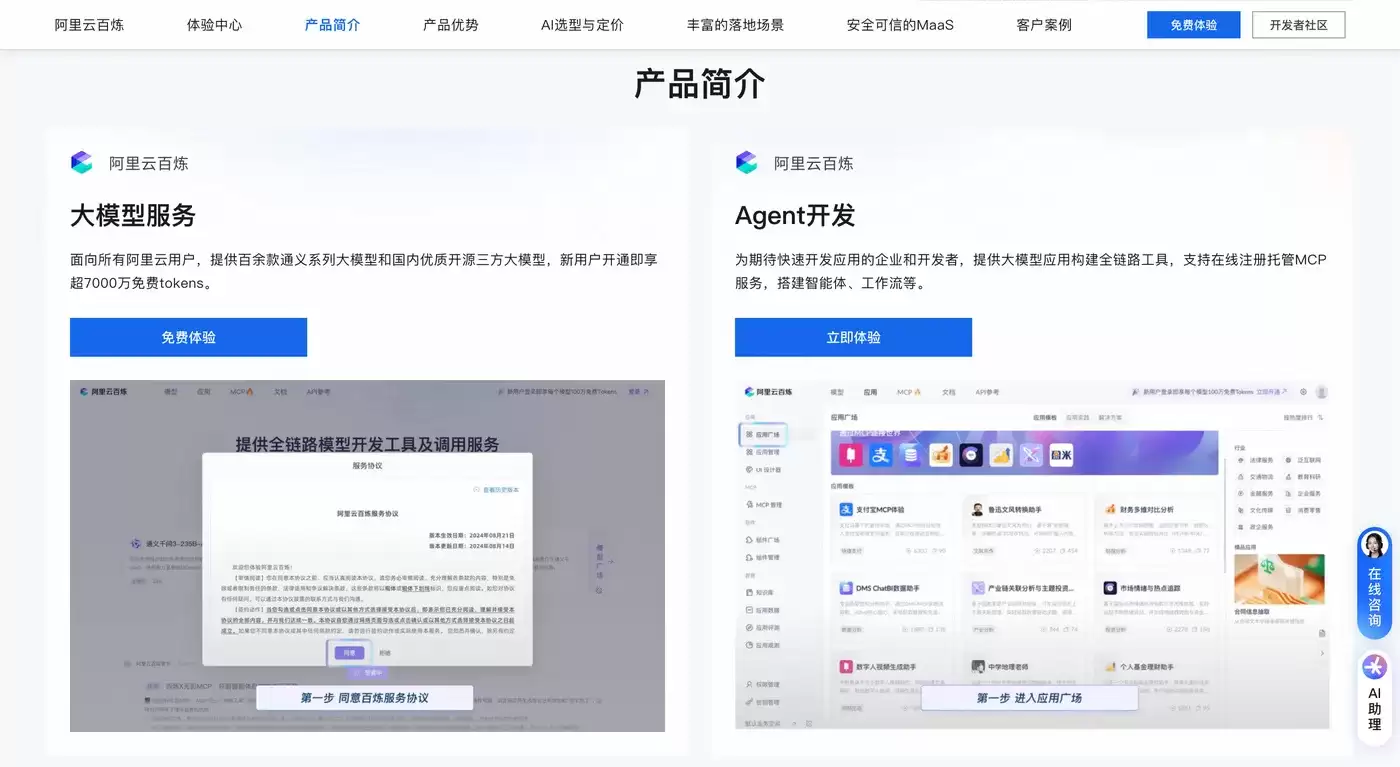
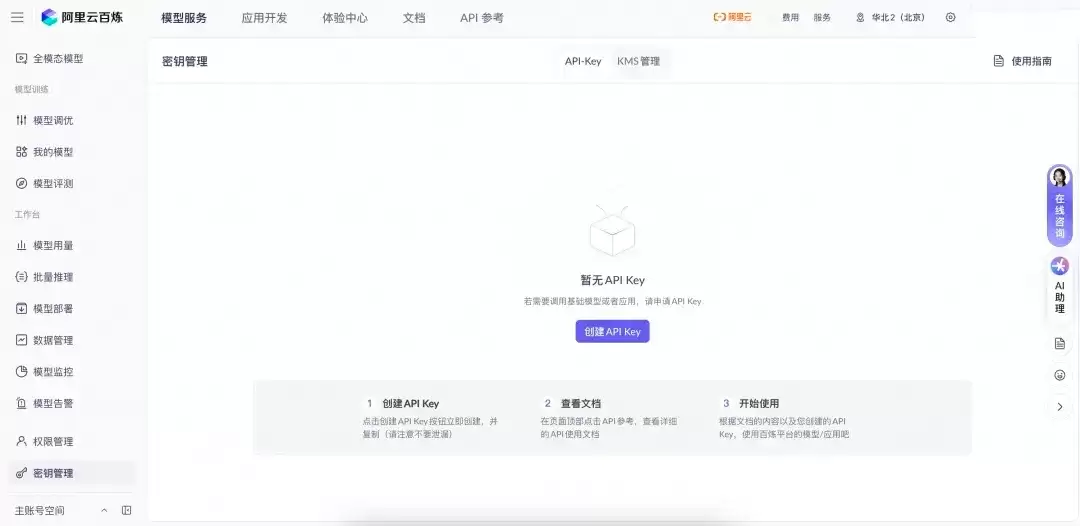
第三步:打开访问阿里云百炼大模型控制台,找到密钥管理,单击创建API-Key。
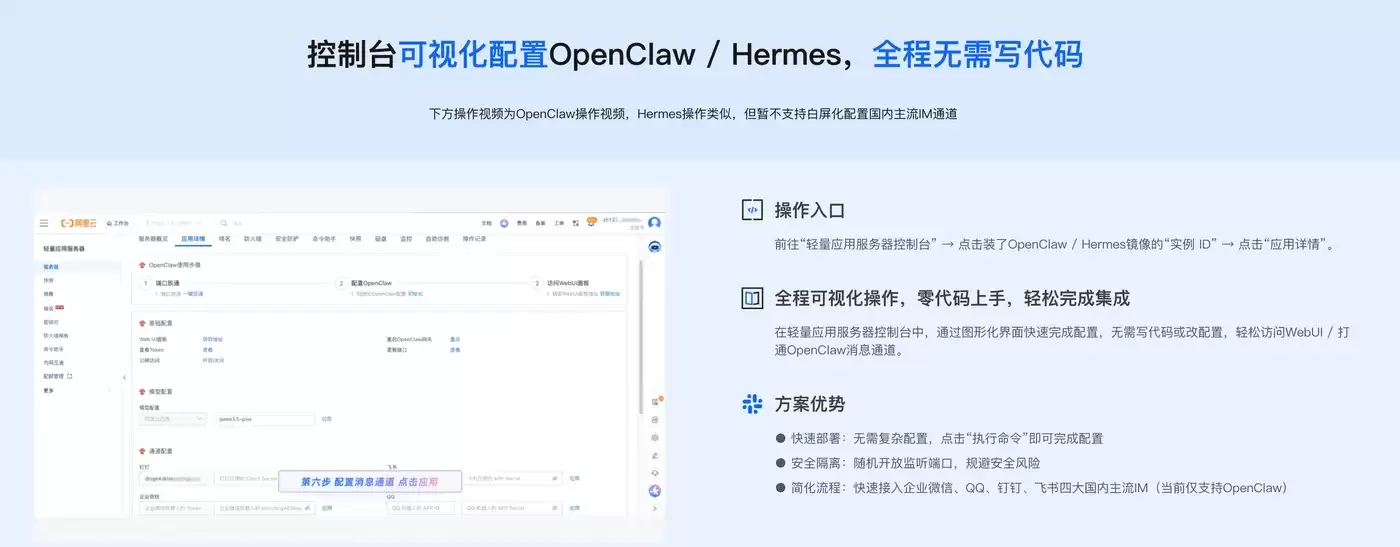
前往轻量应用服务器控制台,找到安装好OpenClaw的实例,进入「应用详情」放行18789端口、配置百炼API-Key、执行命令,生成访问OpenClaw的Token。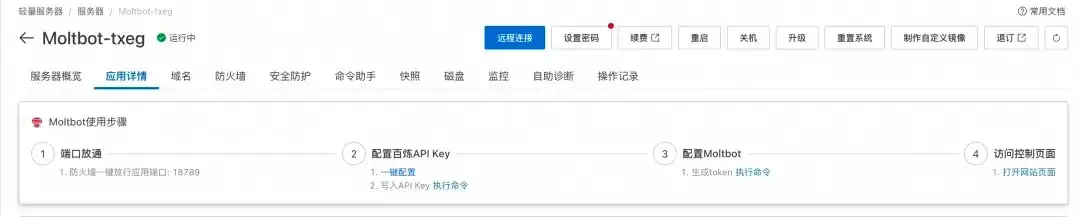
创建API-Key,推荐访问订阅阿里云百炼Coding Plan,阿里云百炼Coding Plan每天两场抢购活动,从按tokens计费升级为按次收费,可以进一步节省费用!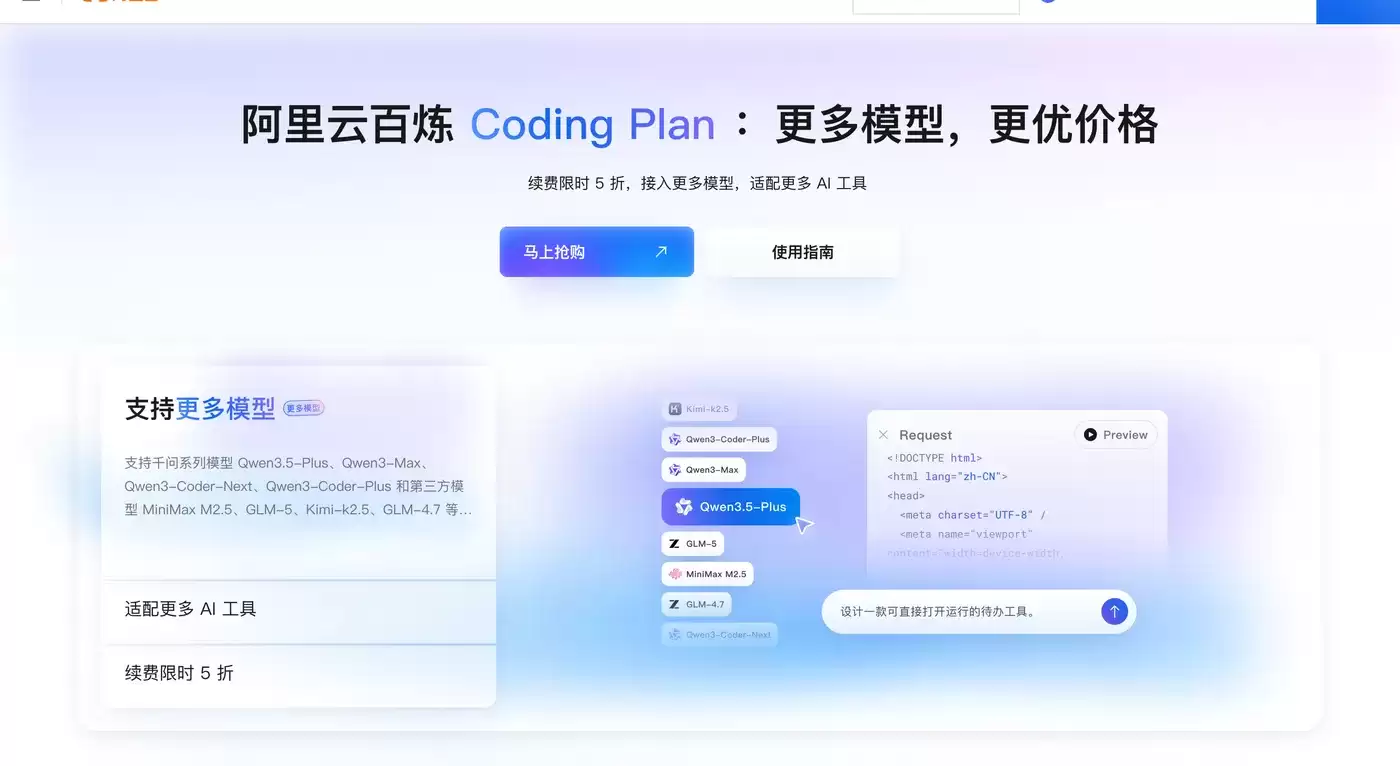
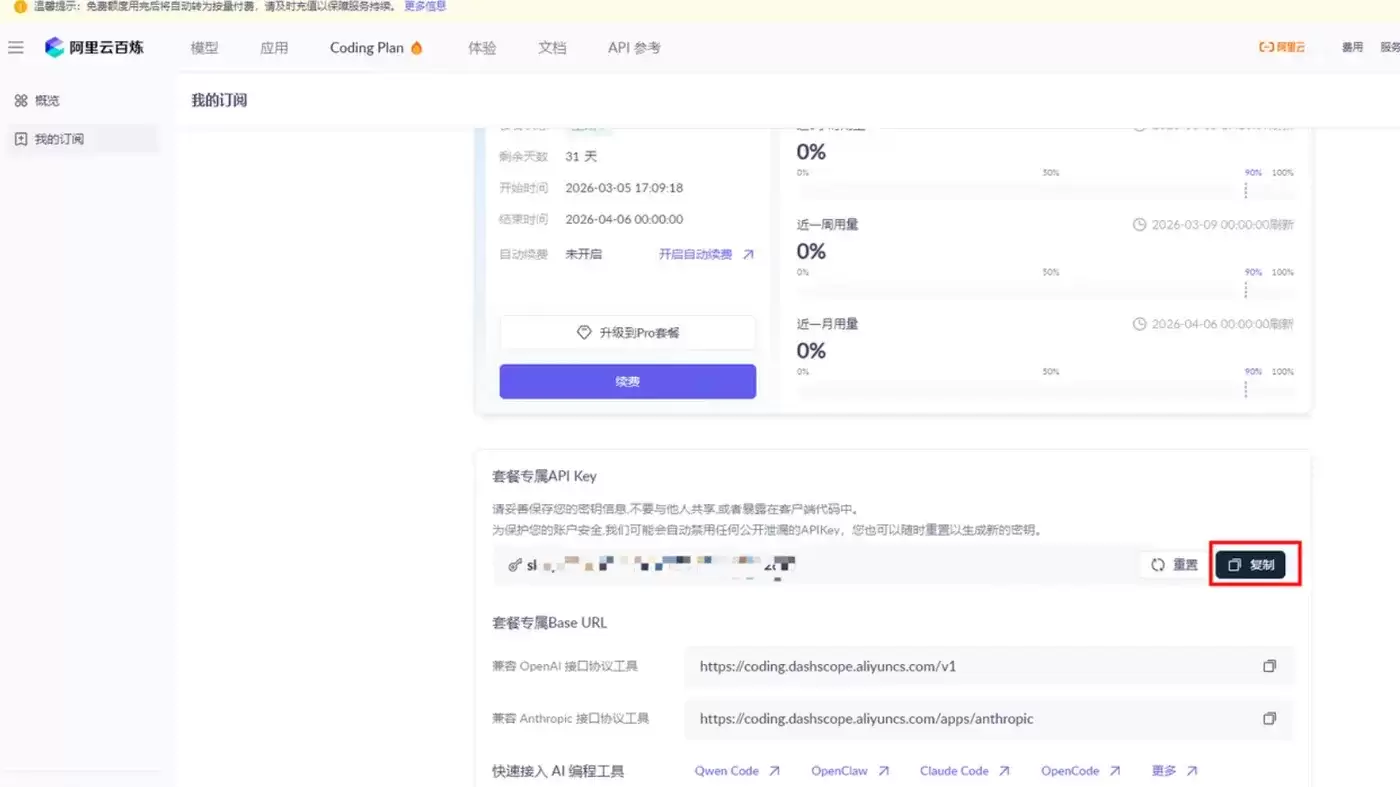
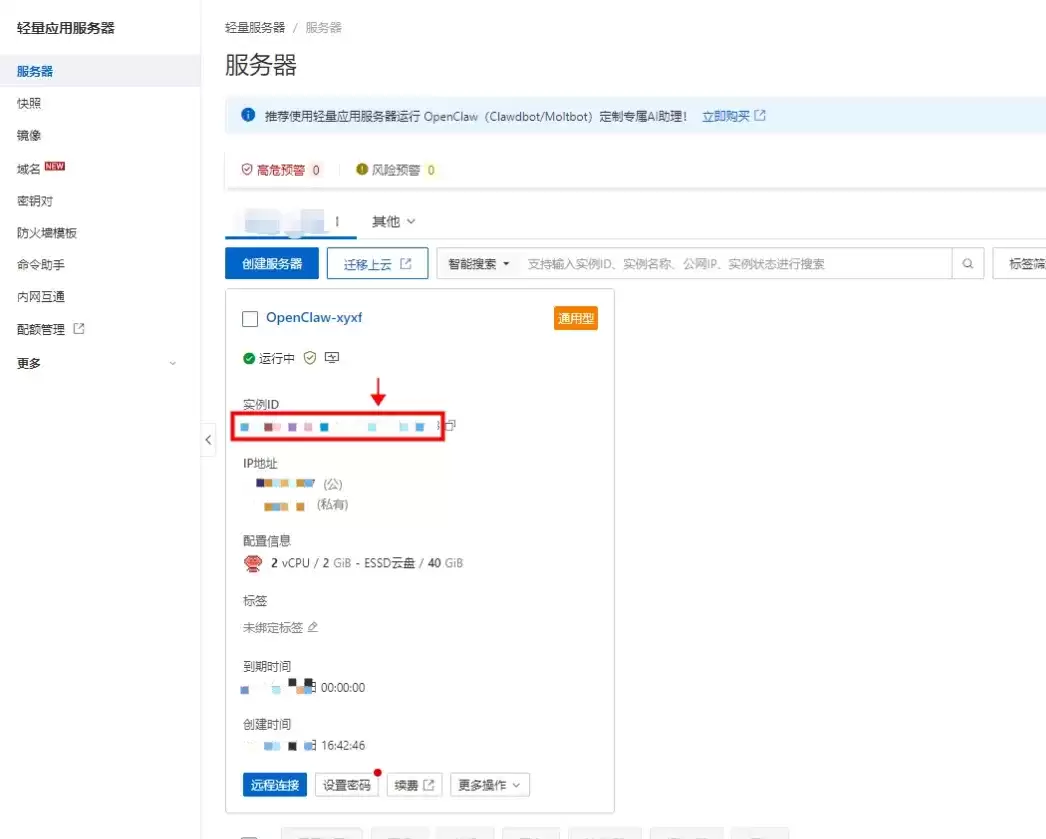

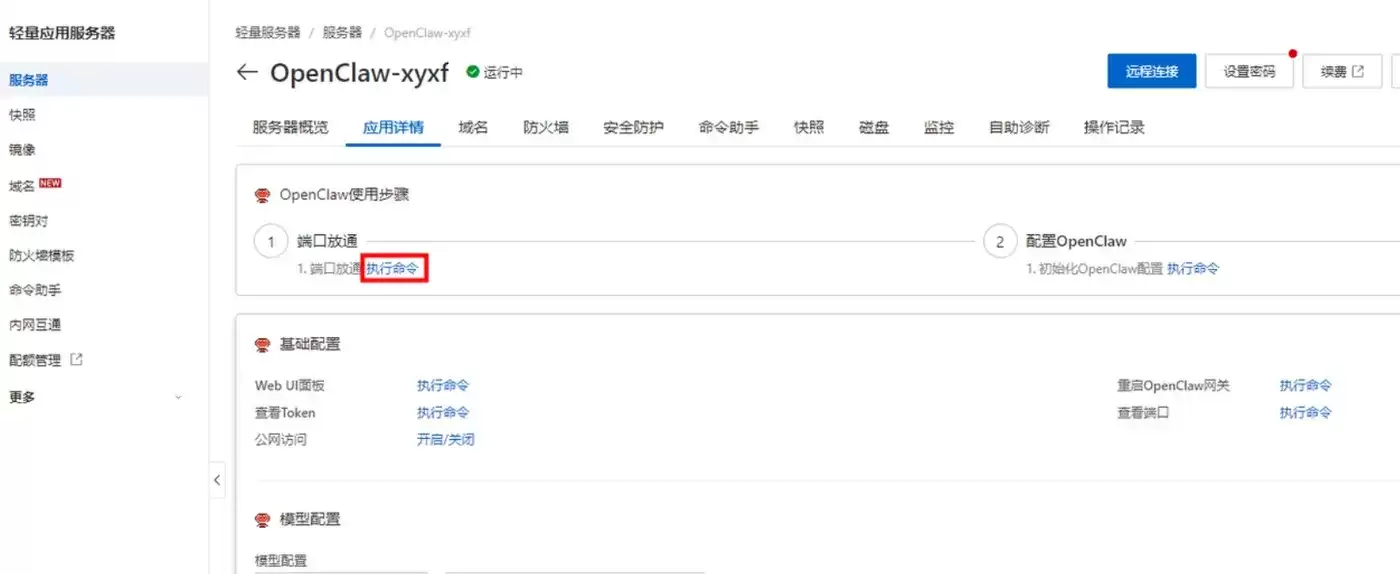
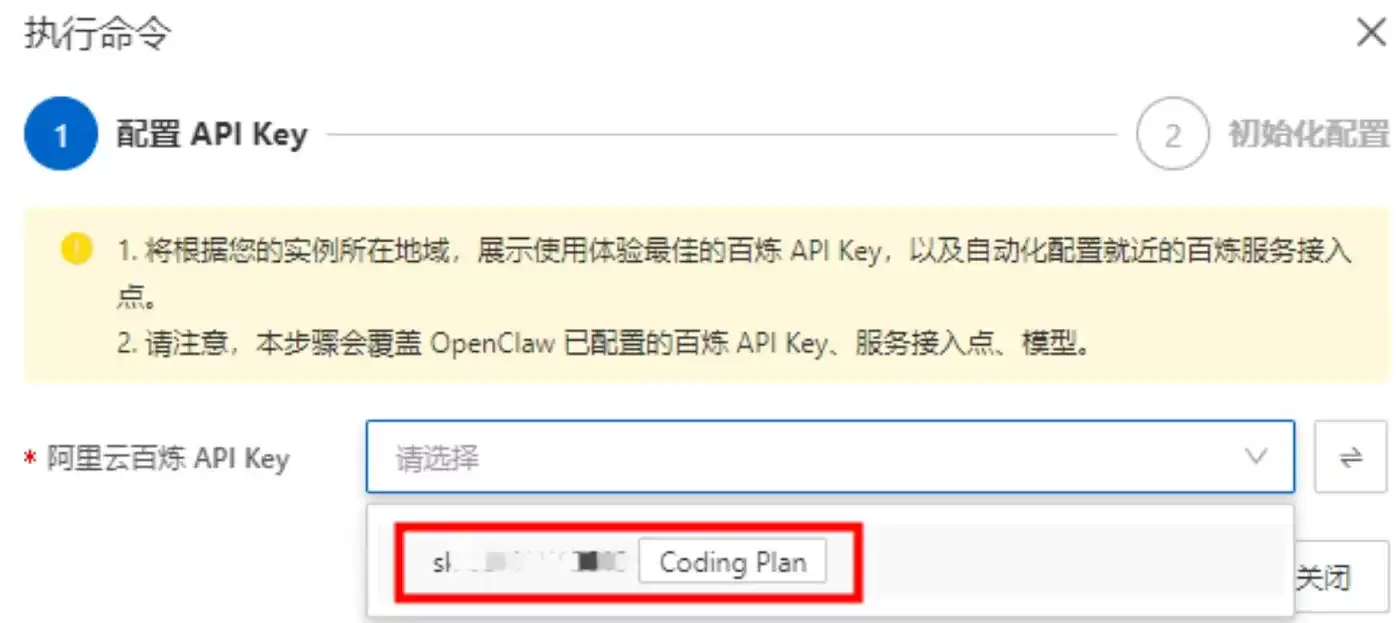
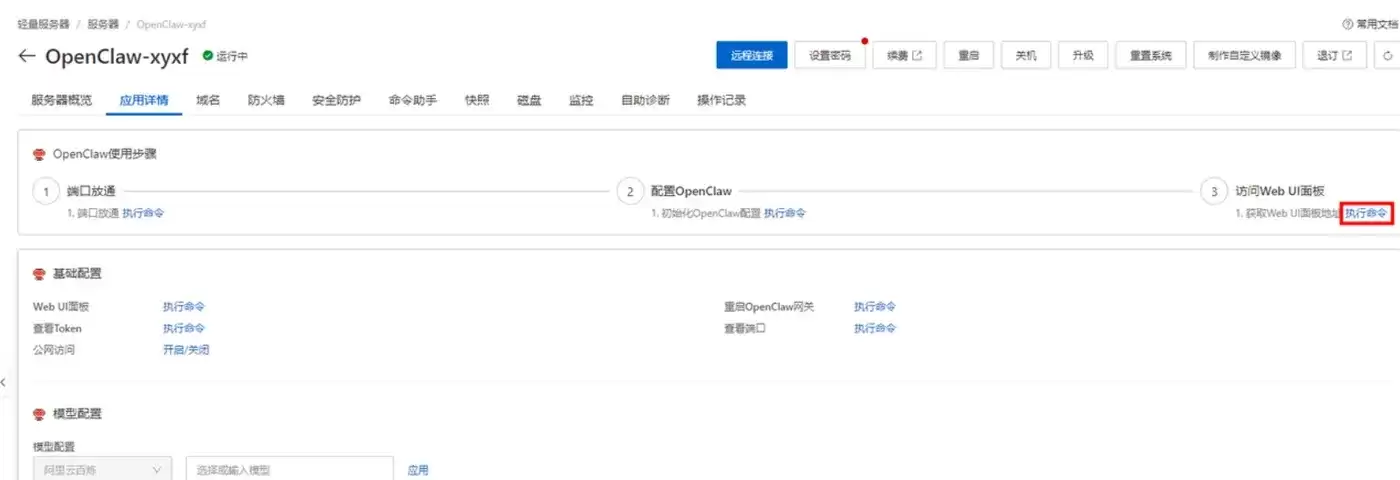
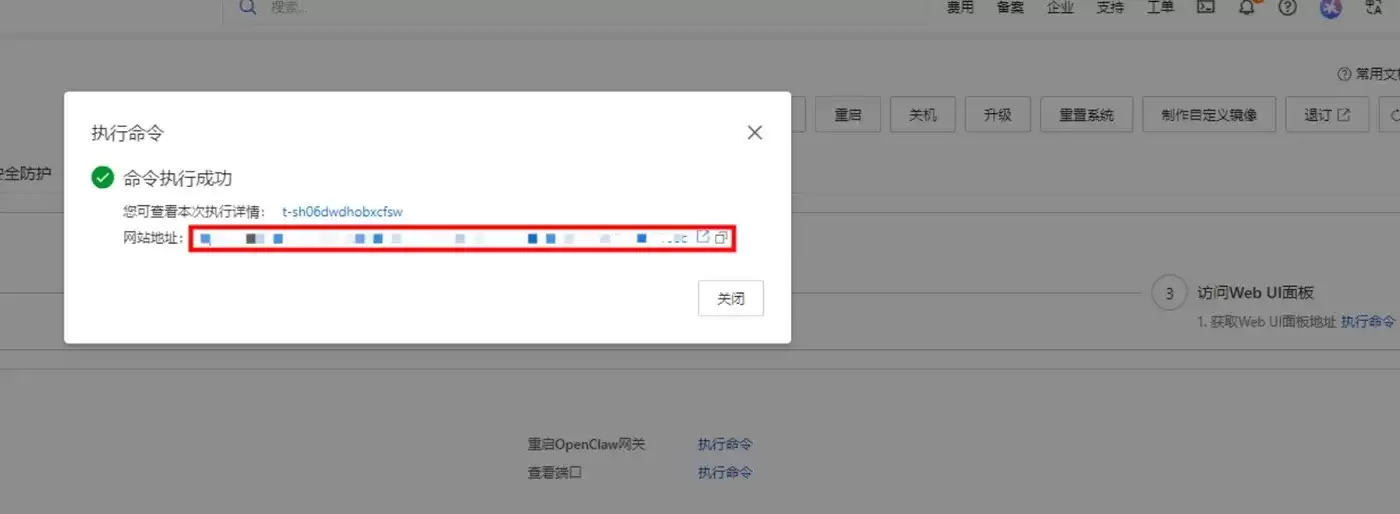
https://token-plan.cn-beijing.maas.aliyuncs.com/compatible-mode/v1,Anthropic兼容协议地址为https://token-plan.cn-beijing.maas.aliyuncs.com/apps/anthropic。https://token-plan.cn-beijing.maas.aliyuncs.com/compatible-mode/v1(OpenAI兼容)http://localhost:18789进入WebUI管理界面,即可开始使用AI智能体功能。curl -fsSL https://get.hermes.chat | bash
hermes --version验证版本。# 配置模型提供商为自定义
hermes config set model.provider custom
# 配置Token Plan专属Base URL(OpenAI兼容)
hermes config set model.base_url https://token-plan.cn-beijing.maas.aliyuncs.com/compatible-mode/v1
# 配置API模式为openai_messages
hermes config set model.api_mode openai_messages
# 配置Token Plan专属API Key(替换为你的sk-sp密钥)
hermes config set model.api_key sk-sp-xxxxxxxxxxxxxxxxxxxxxxxx
# 设置默认模型为qwen3.7-max
hermes config set model.default qwen3.7-max
# 配置服务端口为18789
hermes config set gateway.port 18789
~/.hermes/config.yaml,可执行hermes config get查看配置信息。# 启动网关服务
hermes gateway start
# 查看服务状态
hermes gateway status
http://云电脑内网IP:18789进入WebUI。http://无影云电脑公网IP:18789,即可远程访问Hermes Agent WebUI。https://token-plan.cn-beijing.maas.aliyuncs.com/compatible-mode/v1,确保无影云电脑地域与API Key地域一致,检查网络连接。hermes config set命令限制单用户并发数、单次调用最大Token数,避免资源浪费。hermes update命令,更新至最新版本,获取最新功能与安全补丁。2026年阿里云无影云电脑部署Hermes Agent并配置百炼Token Plan的流程已实现高度简化,新手可通过桌面化一键部署10分钟内上线专属AI智能体,企业用户可通过命令行灵活定制部署方案。核心步骤包括账号认证、Token Plan订阅、API Key获取、无影云电脑创建、Hermes Agent安装配置、端口放行与验证优化。
部署过程中需重点关注无影云电脑内存要求(≥4GB)、API Key格式(sk-sp开头)、Base URL正确性与端口放行,避免常见错误。完成部署后,通过性能优化、安全配置与运维管理,可大幅提升AI智能体的稳定性、安全性与性价比,满足个人、团队与企业的不同场景需求,实现AI能力的高效落地与规模化应用。