
2026年度AI大模型调度中枢横向评测:企业级API聚合平台的选型复盘
2026-06-29 3372548

2026-06-15 0
Qoder x 阿里云DevBox 将 AI 编程能力与云端开发环境结合起来:DevBox 提供独立的云端工作区,Qoder 用于理解自然语言需求、生成或修改代码,并辅助运行验证。依赖安装、项目运行和代码调试都可以放在云端完成,本地电脑无需长期堆积开发依赖与项目缓存。
该方式适合希望快速尝试 AI 编程、避免本地环境被频繁改动,或希望使用轻薄本开展项目验证的开发者。2C2G 轻量开发机低至 0.1 元/小时;实际可选规格、地域及价格以部署页面展示为准。
整体流程如下:
准备项 | 说明 |
账号准备 | 已完成阿里云账号登录,并具备访问计算巢、创建服务实例的权限。 |
客户端准备 | 本地电脑已安装并可正常启动 Qoder;浏览器允许唤起 Qoder 应用。 |
资源准备 | 根据部署页面选择地域、实例规格和付费方式;具体价格以页面实际展示为准。 |
网络准备 | 本地浏览器可正常访问阿里云控制台、计算巢服务实例页面及 Qoder。 |
验证准备 | 准备一个明确的测试需求,例如“在当前工作区给我开发一个五子棋的游戏项目并运行”。 |
进入 Qoder x DevBox 对应的计算巢服务部署页面,按照页面提示选择地域、实例规格等参数,确认配置信息无误后提交创建。
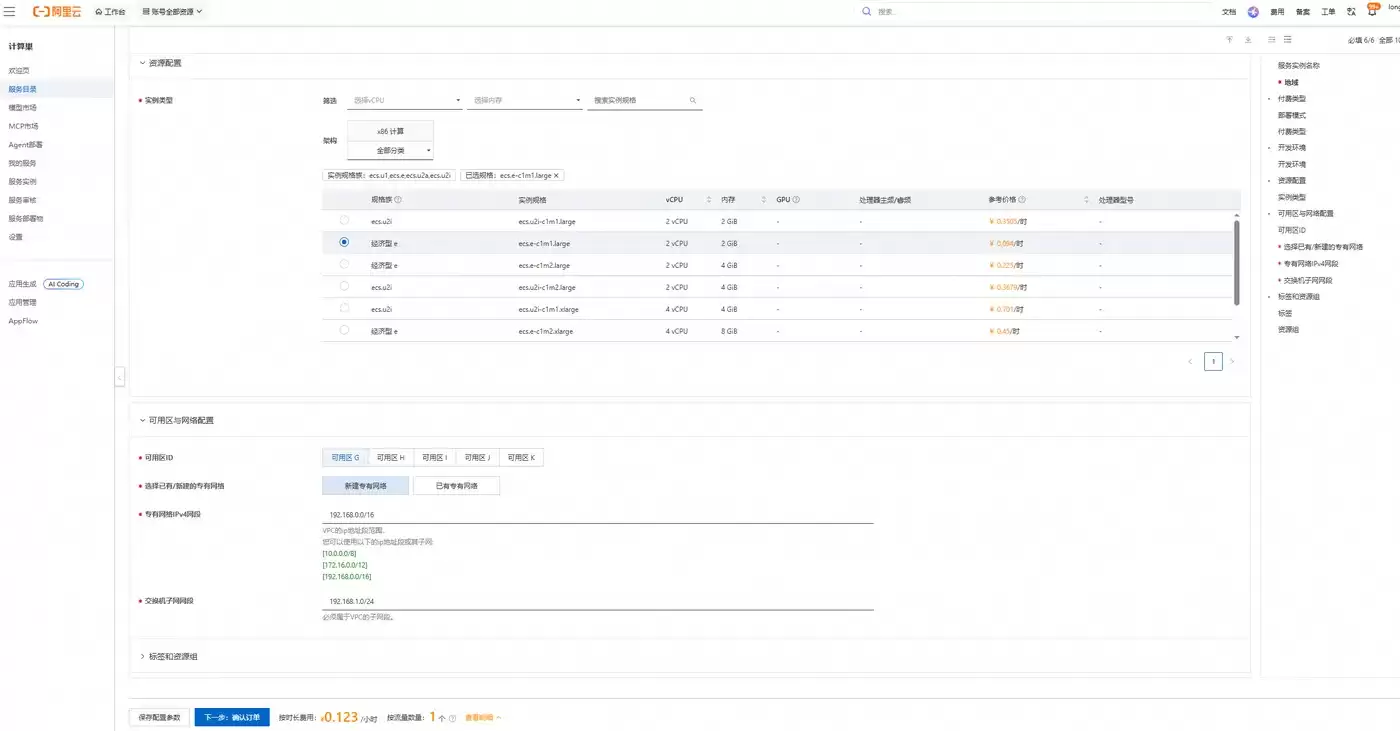
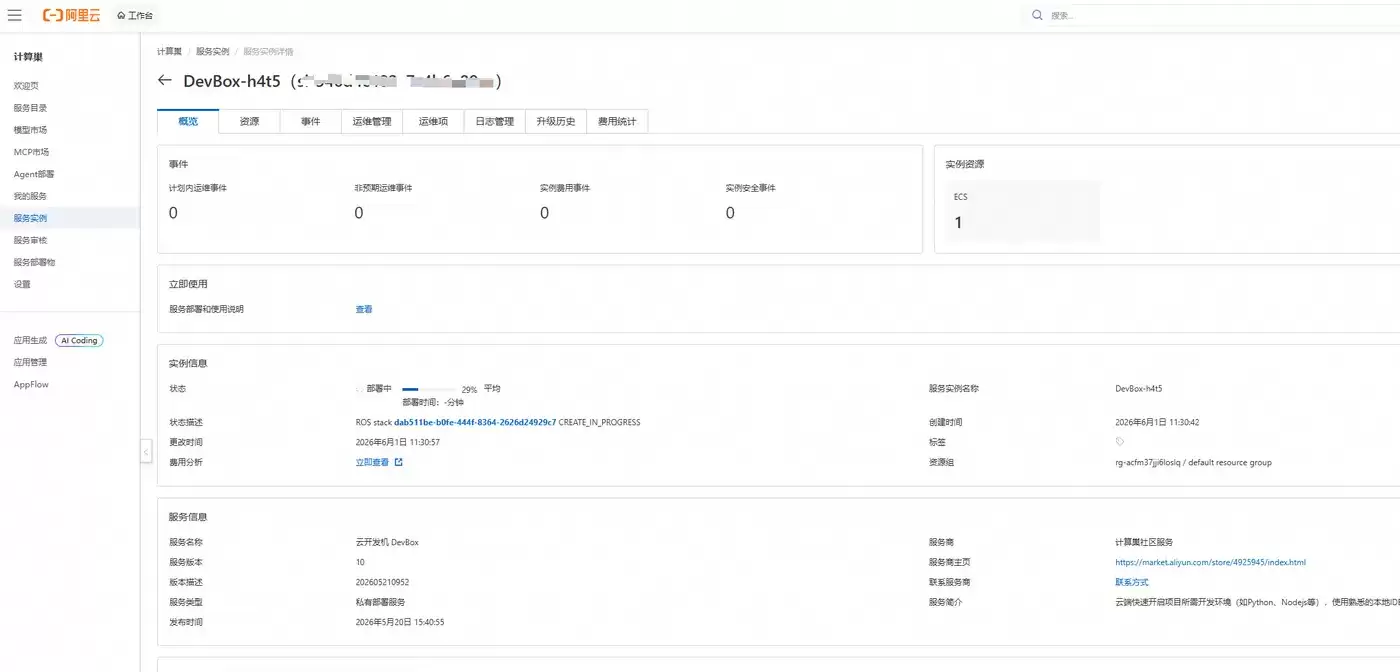
提交部署后进入服务实例详情页,等待部署状态由“部署中”变为“已部署”。状态完成后,即可继续启动 Qoder 连接。

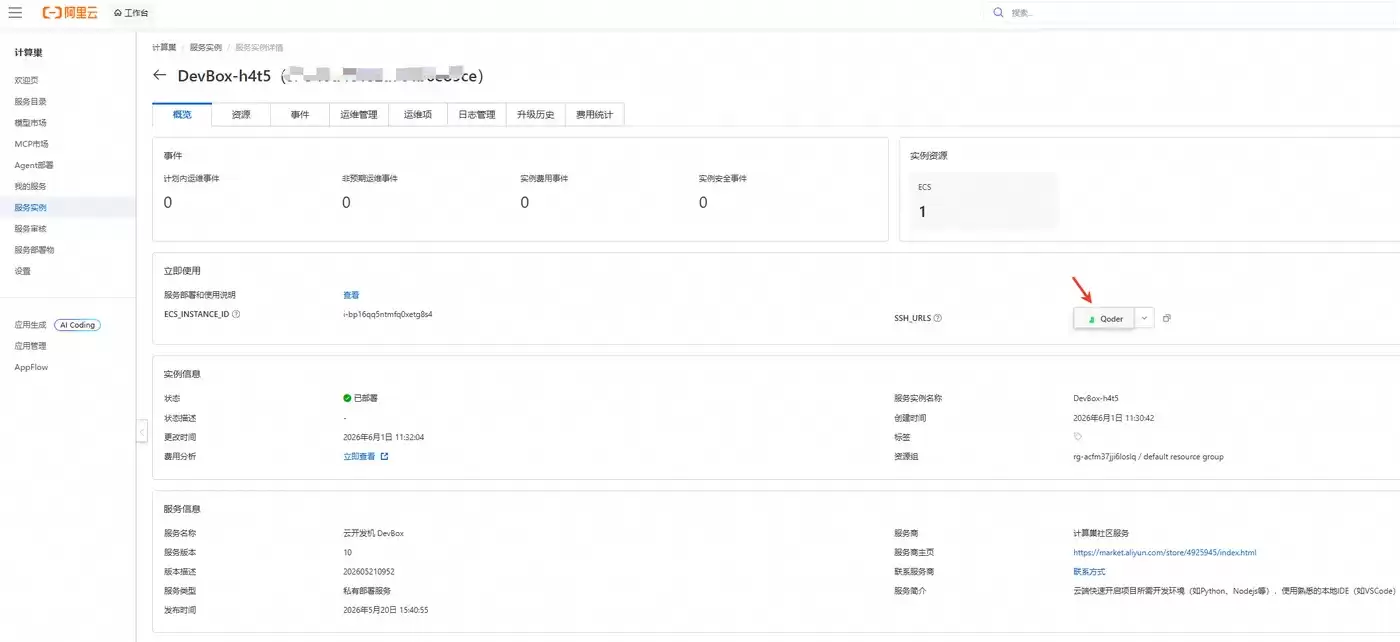
在已部署的服务实例详情页找到工具入口,选择 Qoder 并点击启动。该操作将唤起本地 Qoder,并将其连接到对应的云端 DevBox 工作区。
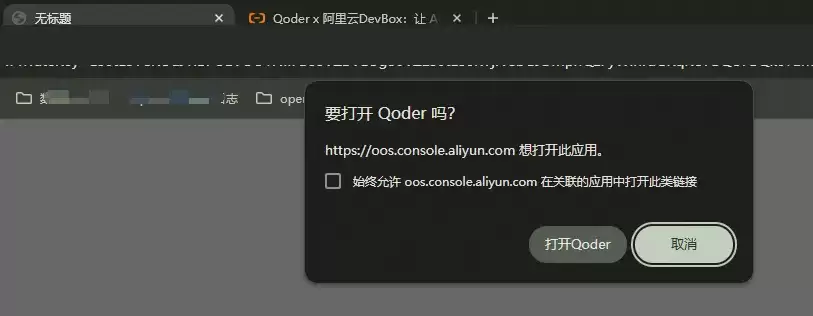
浏览器出现“要打开 Qoder 吗”的提示后,选择打开 Qoder。首次进入远程工作区时,Qoder 可能会提示是否允许打开 URI 以及是否信任当前文件夹;确认该工作区来自自己创建的 DevBox 实例后,再继续打开。
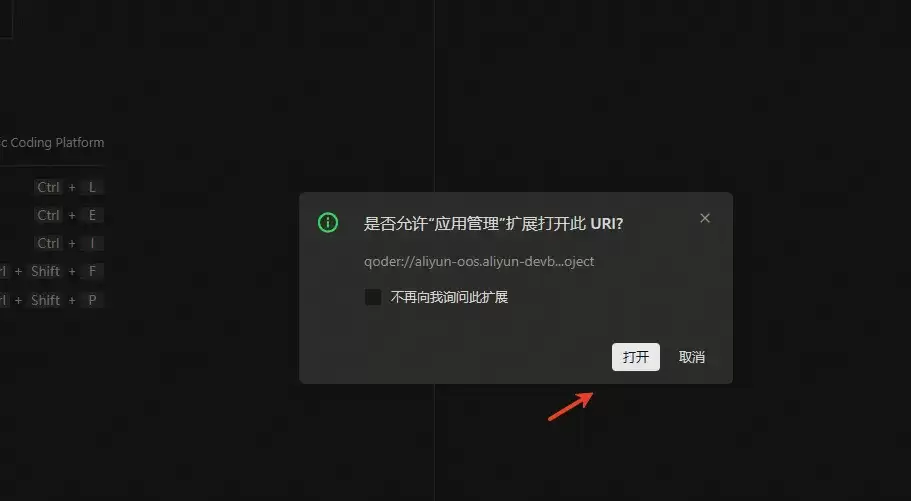
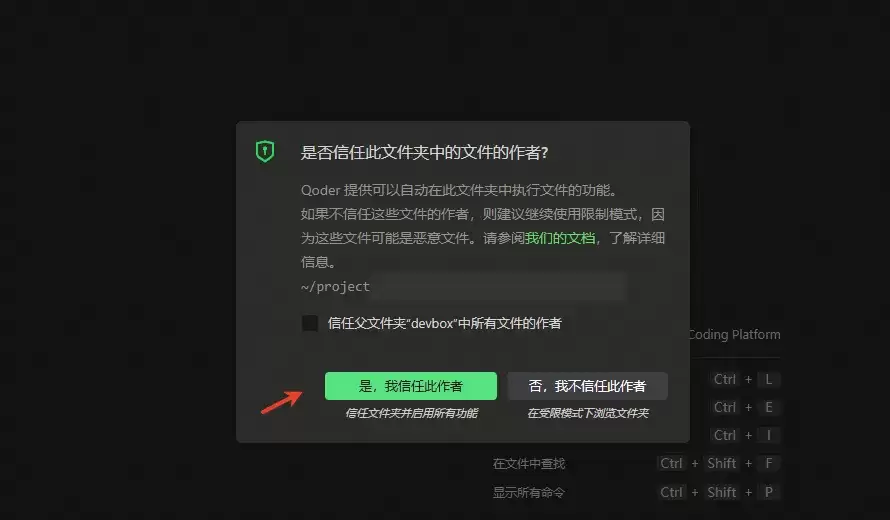
连接成功后,即可进入 Qoder 的开发界面。此时 Qoder 已关联 DevBox 云端工作区,后续生成代码、安装依赖、运行项目与调试验证均可在云端环境中进行。
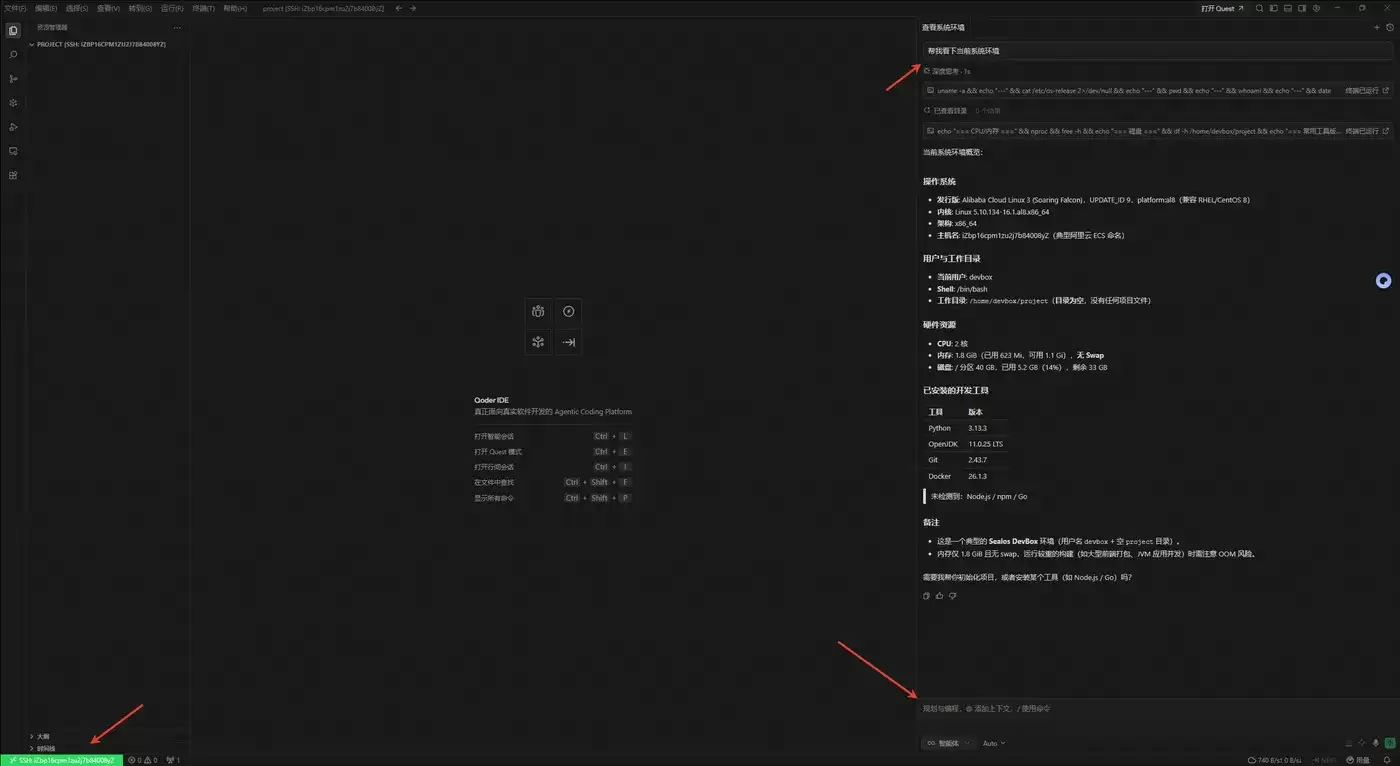
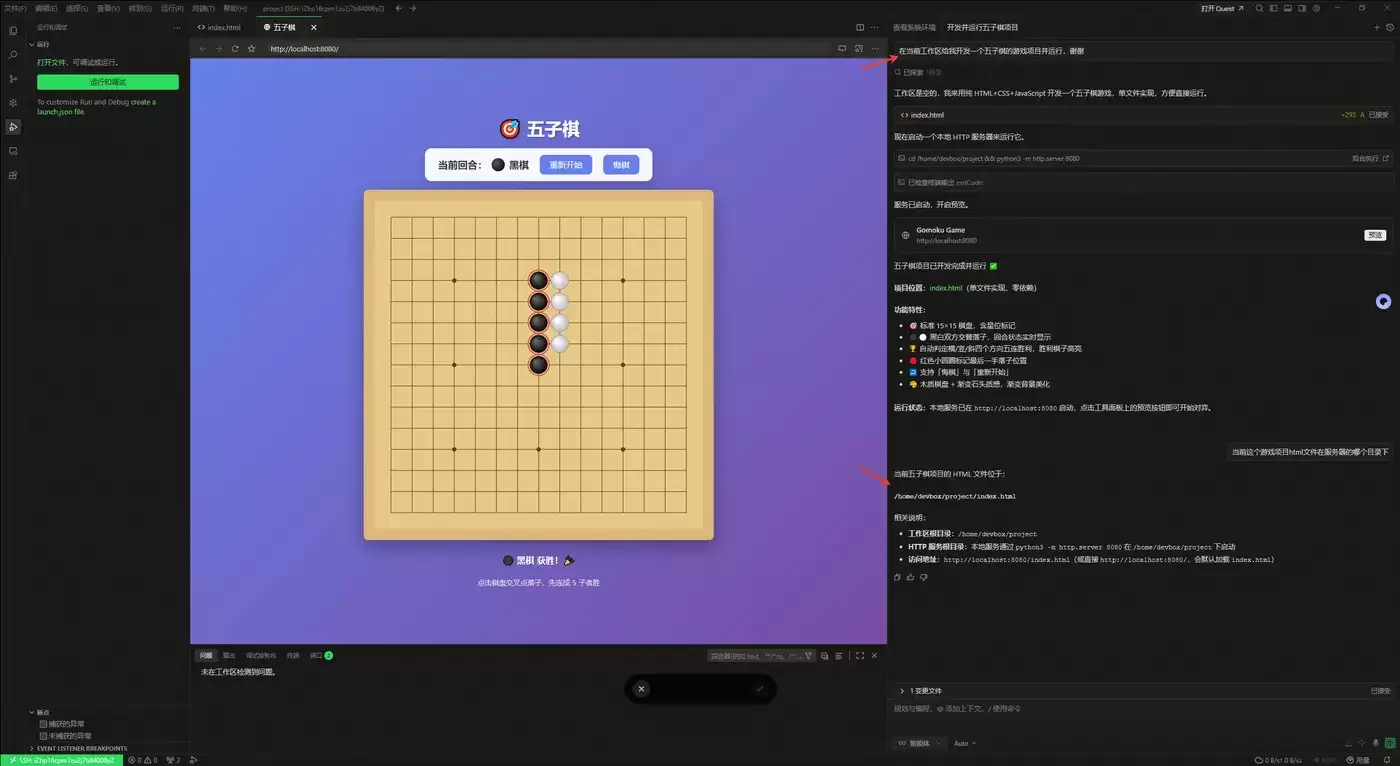
部署连接完成后,可以直接向 Qoder 描述需求,让 AI 在当前 DevBox 工作区中完成项目创建、代码编写与运行验证。本次示例输入如下:
示例需求 在当前工作区给我开发一个五子棋的游戏项目并运行,谢谢。 |
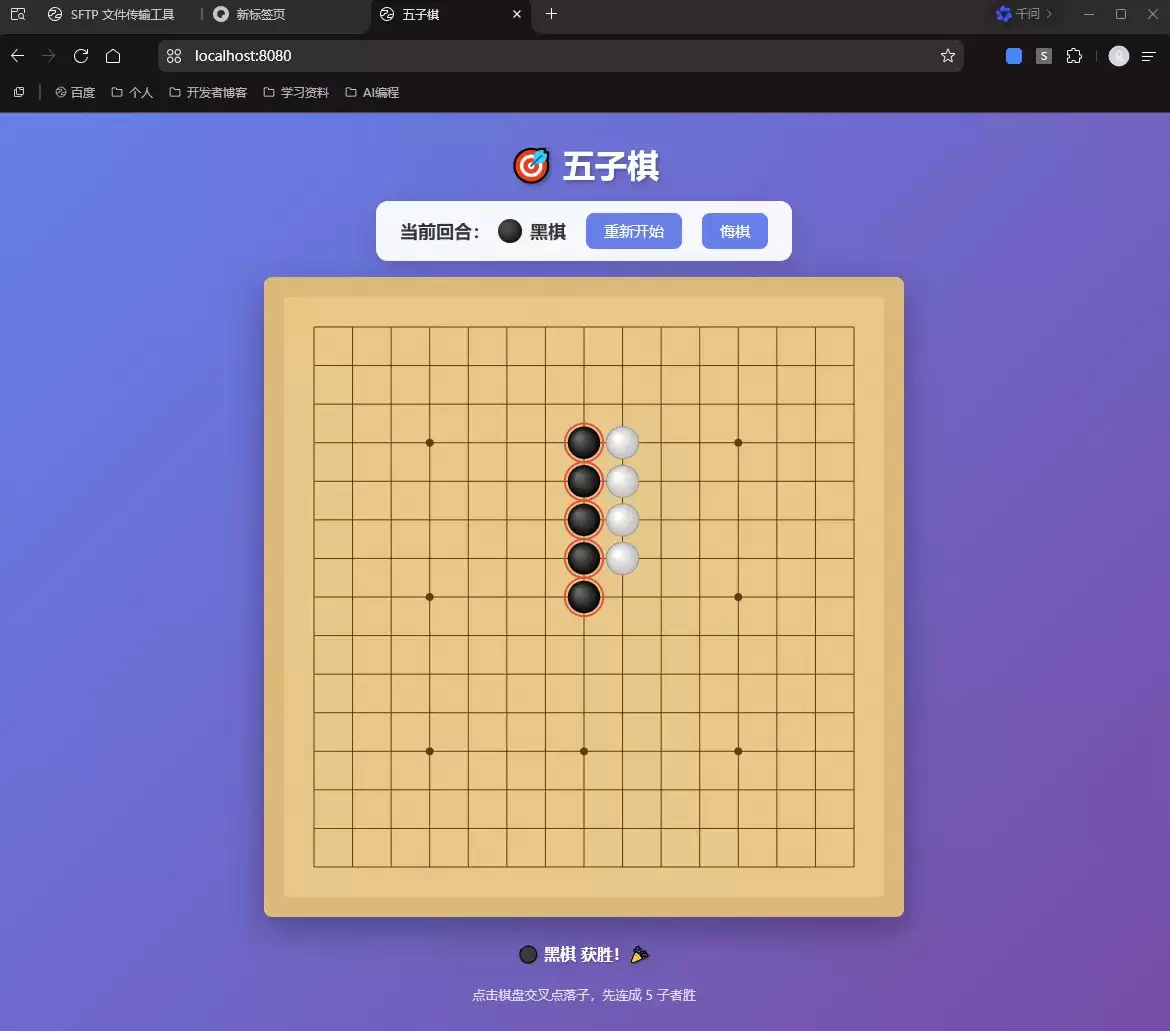
提交需求后,Qoder 会结合当前工作区生成项目文件并执行运行操作。项目启动成功后,可直接在 Qoder 内查看预览效果,也可通过本地浏览器访问运行页面。
问题 | 建议处理方式 |
为什么点击 Qoder 后没有正常打开? | 确认本地已安装 Qoder,并在浏览器弹出的唤起应用提示中选择“打开 Qoder”。如未弹出,可检查浏览器是否拦截外部应用唤起。 |
首次连接时为什么会出现“打开 URL”或“信任作者”提示? | 这是 Qoder 打开远程工作区时的安全确认流程。仅在确认该工作区为本人创建的 DevBox 实例后继续。 |
Qoder 已打开,但没有看到云端项目目录怎么办? | 先确认计算巢服务实例状态为“已部署”,再回到实例详情页重新选择 Qoder 启动连接。 |
项目已生成,如何查看运行效果? | 可在 Qoder 内预览运行页面,也可根据项目实际启动方式在本地浏览器中访问对应页面。 |
体验完成后如何避免持续计费? | 项目保存完成后,按照计算巢或资源控制台页面提示停止或释放不再使用的服务实例与相关资源。 |
温馨提示 本实验涉及 AI 编程工具在云端工作区中生成、修改代码并执行运行命令。使用前请确认操作范围,避免在工作区存放敏感信息;服务实例可能产生费用,使用结束后请及时处理不再需要的资源。 |