
斗鱼直播手机版设置启用青少年模式的做法
2026-09-01 3460942

2026-06-16 0
在sketchup草图大师中,快速制作三维立体文字能为设计增添独特元素。下面介绍具体方法。
准备工作
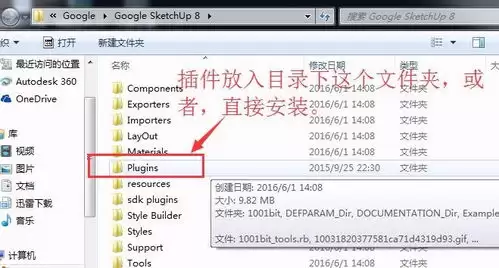
打开sketchup软件,进入一个新的或已有场景。确保界面熟悉各项工具位置,这有助于后续操作流畅进行。
输入文字
点击“文本工具”,通常图标像个大写的“a”。在绘图区域合适位置点击,会弹出文字输入框。输入想要的文字内容,比如设计项目的名称、主题词等。输入完成后,调整文字的字体、大小和颜色,使其符合整体设计风格。
转换为三维立体
选中输入的文字,点击“实体工具”中的“推拉”工具。按住鼠标左键向上或向下拖动,文字就会被拉伸成三维立体效果。拖动的距离决定了文字立体的厚度,可根据实际需求调整。
调整文字形状
若想让文字有更独特的形状,可先将文字炸开。方法是选中文字,点击鼠标右键,选择“炸开”。炸开后,每个文字的面都可单独编辑。利用“选择工具”选中单个面,再结合“移动工具”“旋转工具”等,对文字的局部形状进行调整,如制作一些弧度、倒角等效果,让文字更具立体感和个性。
添加材质与光影
为使三维文字更逼真,可为其添加材质。选中文字,点击“材质工具”,选择合适的材质,如木材、金属、石材等,赋予文字表面质感。同时,注意场景中的光影效果。调整太阳光的方向、强度以及阴影设置,让文字的立体感在光影下更加突出,展现出更好的视觉效果,使三维立体文字完美融入整个设计场景中。