

斗鱼直播手机版设置启用青少年模式的做法
2026-09-01 3460942

2026-06-27 0
在cinema 4d中,绘制发光小球并渲染gi能创造出极具氛围感的场景。
一、创建发光小球
1. 新建球体:打开cinema 4d,在菜单栏中选择“创建”-“对象”-“球体”,创建一个基本的球体。
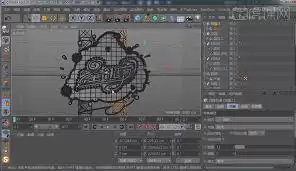
2. 调整参数:进入对象属性面板,可根据需要调整球体的半径、分段等参数,以塑造理想的小球形状。
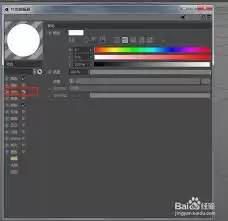
3. 赋予材质:双击材质面板空白处创建一个新材质,将材质类型设置为“发光”。在发光通道中,可调整颜色、强度等参数,让小球发出特定颜色的光。例如,将颜色设置为暖黄色,强度调至合适数值,使小球呈现出柔和的发光效果。
二、设置场景环境
1. 添加天空:选择“创建”-“对象”-“天空”,为场景添加背景。可根据场景氛围选择不同的天空预设,如阴天、晴天等,也可自定义天空颜色。
2. 布置地面:创建一个平面作为地面,调整其大小和位置,使其与小球相互配合,构成一个完整的场景。
三、渲染gi
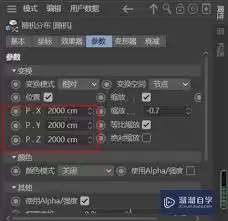
1. 开启gi:在渲染设置面板中,找到“全局光照(gi)”选项卡,勾选“全局光照”,启用gi功能。
2. 选择gi算法:cinema 4d提供了多种gi算法,如光子映射、辐照缓存等。根据场景复杂度和渲染需求选择合适的算法。对于简单场景,辐照缓存算法通常能提供较好的效果且渲染速度较快。
3. 调整gi参数:在gi参数设置区域,可调整采样值、漫射深度等参数。适当增加采样值能提高渲染质量,但会增加渲染时间。例如,将采样值从默认的100提高到300,观察渲染效果的变化,找到一个平衡渲染质量和时间的参数设置。
4. 渲染输出:设置好所有参数后,点击渲染按钮,等待渲染完成。渲染过程中可实时查看渲染进度和效果,如有不满意可随时返回调整参数,直至得到满意的发光小球及具有真实光影效果的场景渲染结果。通过以上步骤,就能在cinema 4d中成功绘制发光小球并渲染出出色的gi效果。