

斗鱼直播手机版设置启用青少年模式的做法
2026-09-01 3460942

2026-07-06 0
Edge浏览器中键自动滚动是内置功能,无法通过设置菜单关闭,需通过组策略、注册表或AutoHotKey脚本禁用;验证方式为按住中键观察页面顶部是否出现半透明滚动图标。

你在Edge浏览器里不小心按了鼠标中键,页面立刻出现一个悬浮滚动按钮,拖动鼠标就自动往下滚——这不是网页脚本控制的,而是Edge内置的“中键自动滚动”功能在起作用,它独立于滚轮、键盘和触控板,必须手动关闭才能彻底停掉。
Edge目前没有提供直接开关来禁用鼠标中键自动滚动,【该功能无法通过设置菜单关闭】。你看到的“鼠标手势”“辅助功能”“浏览”等所有常规设置项里,均不含此项控制开关。尝试在设置→辅助功能→鼠标手势中关闭开关,仅影响右键滑动手势,对中键点击无效。
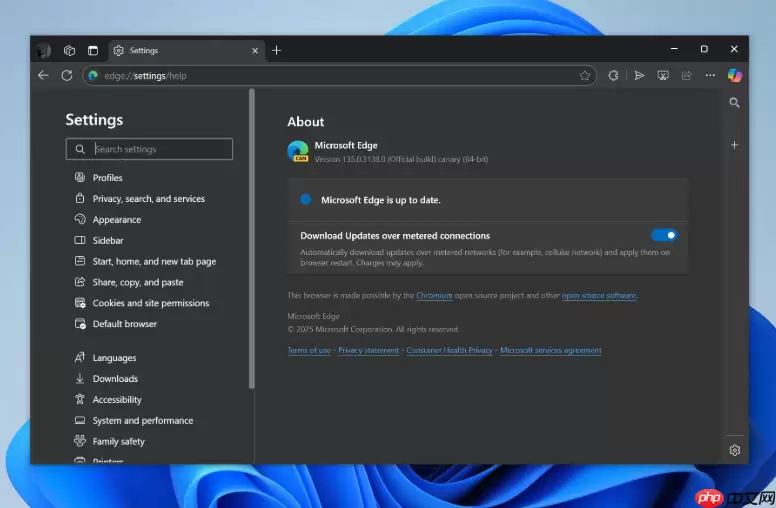
打开任意网页(如news.microsoft.com),按住鼠标中键不放——若页面顶部立即浮现一个半透明圆点+箭头图标,并随鼠标移动方向缓慢滚动,则确认是Edge原生中键滚动;若无此图标但页面仍滚动,可能是网页JS监听了mousedown事件,需排查网站自身逻辑。

方法一:使用组策略禁用(推荐,安全且可批量部署)
1、按 Win + R → 输入 gpedit.msc → 回车
2、依次展开:计算机配置 → 管理模板 → Windows 组件 → Microsoft Edge
3、找到“阻止中键自动滚动”策略(名称为 DisableMiddleClickAutoScroll,若列表中未显示,说明当前Edge版本尚未内置该策略,跳过此方法)
4、双击打开 → 选择“已启用” → 点击“确定”
5、重启Edge浏览器生效
方法二:注册表注入屏蔽指令(适用于所有Windows版本)
1、Win + R → 输入 regedit → 回车
2、导航至 HKEY_LOCAL_MACHINESOFTWAREPoliciesMicrosoftEdge
【若该路径不存在,请手动逐级新建:Microsoft → Edge】
3、右键右侧空白区 → 新建 → DWORD (32位)值 → 命名为 DisableMiddleClickAutoScroll
4、双击该值 → 将数值数据设为 1 → 点击“确定”
5、关闭注册表编辑器 → 重启Edge

这是目前最可靠、即时生效的用户级解决方案,不依赖Edge版本更新或系统权限。
1、下载并安装 AutoHotKey v2(官网 ahkscript.org)
2、新建文本文件,重命名为 disable_middle_click.ahk
3、用记事本打开,粘贴以下代码:
#IfWinActive, ahk_exe msedge.exe
MButton::return
#IfWinActive
4、双击运行该脚本 → 任务栏右下角出现H图标 → 此时Edge中鼠标中键点击将完全无响应
注意:脚本需常驻运行,可将其放入开机启动文件夹实现自动加载