斗鱼直播手机版设置启用青少年模式的做法
2026-09-01 3460942

2026-07-07 0
在premiere中为视频添加波形变形的动画效果,能让视频更具动态感和吸引力。下面就来详细介绍具体步骤。
准备素材
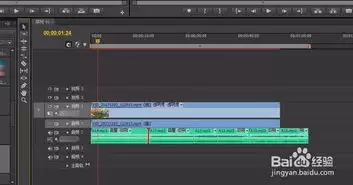
首先确保你已在premiere中导入了需要添加效果的视频素材,并将其拖入时间轴。
添加波形变形效果
在效果面板中搜索“波形变形”效果。找到后,将其拖曳到时间轴上的视频素材上。此时,视频画面可能会出现一些初始的变形效果。
设置波形参数
1. 波形类型:可以选择正弦、方形、锯齿等不同的波形类型,根据视频风格和需求来决定。例如,正弦波可能会带来较为柔和的变形效果,方形波则更具棱角和节奏感。
2. 频率:调整频率可以改变波形的疏密程度。频率越高,波形越密集,变形效果越明显;频率越低,波形越稀疏,变形程度相对较小。
3. 相位:相位的变化能使波形在视频画面上产生移动效果。适当调整相位,可以让波形看起来像是在流动或跳动,增加动画的动态感。
4. 振幅:振幅决定了波形的起伏大小。增大振幅,波形的起伏会更剧烈,视频画面的变形也会更夸张;减小振幅,则变形效果相对平缓。
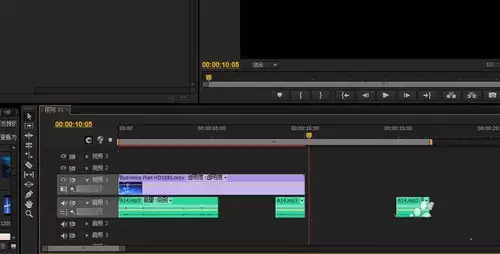
添加关键帧制作动画
1. 将时间指针移动到需要开始添加动画的位置。
2. 在效果控件面板中,找到“波形变形”效果下的各个参数,如频率、相位、振幅等,点击前面的小码表,添加关键帧。此时,关键帧的数值会记录下当前参数的状态。
3. 将时间指针移动到视频的其他位置,调整相应参数的值,如改变频率、相位或振幅。premiere会自动在两个关键帧之间创建动画过渡,视频画面的波形变形效果也会随之动态变化。
4. 根据需要,可以继续在不同位置添加关键帧,进一步细化动画效果,比如让波形在视频的某个时间段内加速变形,或者出现突然的变化等。
通过以上步骤,就能在premiere中轻松为视频添加波形变形的动画效果,让你的视频作品更加生动有趣,吸引观众的目光。快去试试吧,为你的视频创作增添独特的魅力。