斗鱼直播手机版设置启用青少年模式的做法
2026-09-01 3460942

2026-07-07 0
在premiere中为人物添加边缘发光效果,能让画面更具视觉冲击力和艺术感。以下从多个维度介绍实现方法。
准备素材
确保已导入清晰的人物素材视频,且该素材在时间轴上有合适的位置。
添加高斯模糊
选中人物所在视频轨道,点击“效果”面板,搜索“高斯模糊”效果并拖到视频上。调整“模糊度”参数,一般可设置为10-20左右,让人物主体稍微模糊,突出边缘轮廓。
创建调整图层
在“图层”面板中右键点击,选择“新建”>“调整图层”。将调整图层放置在人物视频轨道上方。
添加外发光效果
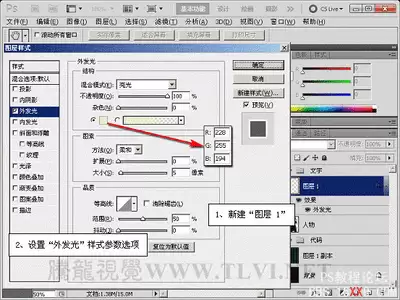
选中调整图层,在“效果”面板中搜索“外发光”效果并拖到调整图层上。在“效果控件”面板中,设置“发光颜色”,可根据整体画面风格选择合适色彩,如蓝色营造科技感或金色增添华丽感。调整“不透明度”,一般设为50%-80%,让发光效果自然。“大小”参数决定发光范围,可根据人物大小和想要的效果调整,比如设为50-100像素。
调整混合模式
在“效果控件”面板中,将外发光效果的“混合模式”调整为合适选项,如“滤色”可让发光与人物更好融合,增强明亮度;“叠加”能使发光效果更具层次感。
关键帧动画
为了让发光效果更生动,可设置关键帧动画。将时间指针移到视频开始处,在“效果控件”面板中记录外发光效果的初始参数。将时间指针移到视频不同位置,调整“大小”“不透明度”等参数,创建随时间变化的动画效果。比如让发光先小后大,或在特定情节时增强发光强度。
细节优化
根据需要,还可进一步调整高斯模糊的参数,微调外发光的颜色和其他属性,使人物边缘发光效果与整个视频场景完美契合,达到理想的视觉效果,为作品增添独特魅力。通过以上步骤,就能在premiere中轻松为人物打造出引人注目的边缘发光效果。