

斗鱼直播手机版设置启用青少年模式的做法
2026-09-01 3460942

2026-07-08 0
在数字化办公日益普及的当下,钉钉会议已成为远程协作与高效沟通的关键平台。预约会议作为日常高频操作,掌握其流程至关重要。以下将为你清晰梳理整个预约步骤,助你快速上手。
启动钉钉会议应用
请确认设备(手机或电脑)已安装最新版钉钉客户端。打开应用后,在底部导航栏中点击“工作台”,进入企业服务集合页。
定位会议入口
在“工作台”界面中,浏览各类应用图标,找到并轻触“会议”应用图标,即可跳转至钉钉会议专属功能中心。
触发预约操作
进入会议主页面后,页面顶部或中部会醒目显示“预约会议”按钮,点击即可开启预约向导。
填写会议基本信息
- 会议标题:建议使用简练、具概括性的文字命名,便于参会者快速把握议题核心。
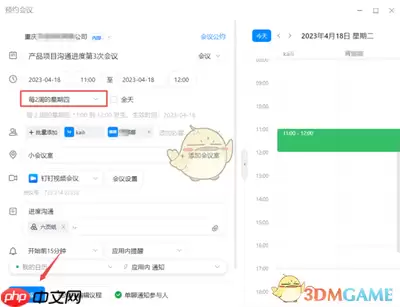
- 会议时段:借助内置日历控件,精准选定起止时间,支持按分钟级设定,提升日程管理效率。
- 会议时长:依据议程安排合理预估持续时间,兼顾内容完整性与参会体验,避免冗长或仓促。
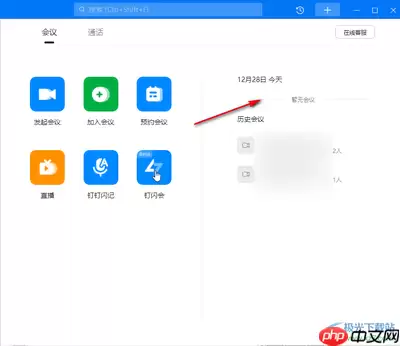
- 邀请成员:点击“添加参会人”,支持通过钉钉ID、手机号检索,或直接从组织通讯录中勾选人员。还可灵活配置“是否允许转发邀请”及“开启自动录制”等附加权限。
匹配适用会议类型
钉钉会议提供多样化模式选项,包括高清视频会议、纯音频会议、在线课堂等。请结合会议目标(如需共享屏幕、实时互动或教学演示)选择最适配的会议形式。
提交预约请求
完成全部参数设置后,请再次核对主题、时间、人员及模式等关键信息。确认无误后,点击“完成”按钮,系统即刻生成专属会议链接与日程提醒。
会议创建成功后,你可一键分享链接至群聊、私信或邮件;所有被邀请人也将同步收到钉钉推送通知,确保准时接入,开启高效协作。
只需这几步,即可在钉钉会议中快速发起一场结构清晰、组织有序的线上会议。无论跨部门协同、项目复盘,还是员工培训,钉钉会议都能为你提供稳定、智能、易用的远程沟通支撑。