
斗鱼直播手机版设置启用青少年模式的做法
2026-09-01 3460942

2026-07-08 0
1、 null
2、 获取Ghost XP的ISO镜像文件后,右键点击该文件,选择“解压到当前文件夹”或类似选项,将其内容完整释放至一个与ISO同名的新建文件夹中,操作示意如下:
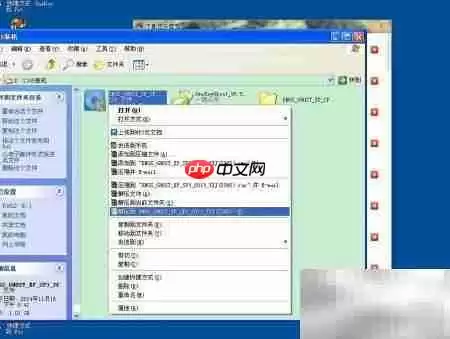
3、 解压完成后的文件结构如右侧所示,所有安装所需资源均已就位。

4、 正常情况下应能在解压目录中找到autorun.exe并双击启动安装程序。但实际解压后未发现该可执行文件,是否意味着硬盘安装无法进行?答案是否定的——即使缺失autorun.exe,仍可通过其他兼容方式顺利部署Ghost XP系统,全程无需光驱或U盘引导。
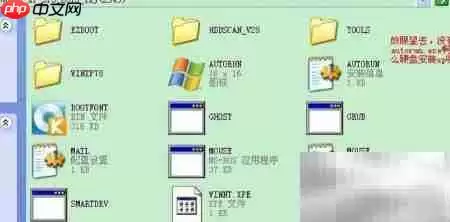
5、 只需从网络下载广为使用的“一键Ghost”工具(即OneKey Ghost),即可替代原生启动方式,快速进入系统恢复流程。
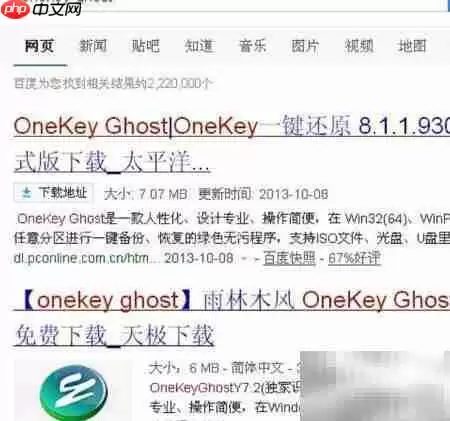
6、 下载完成后,将onekey ghost.exe程序直接复制粘贴至上述解压所得文件夹的根目录下。
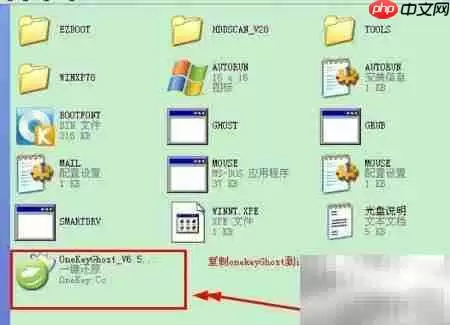
7、 接下来需明确GHO镜像文件在文件夹中的具体位置。经检查,本例中WINXP.GHO位于子目录WINXP78内,请务必准确记录该路径信息。
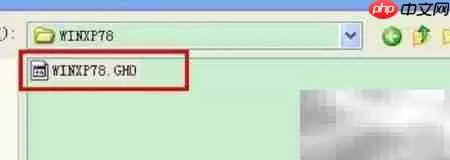
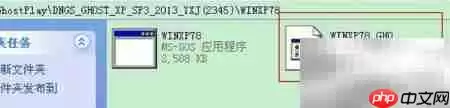
8、 双击运行onekey ghost.exe,在主界面中选择“还原系统”,浏览并定位至前述路径下的WINXP.GHO文件,目标分区设定为C盘,确认无误后点击“确定”开始镜像恢复。
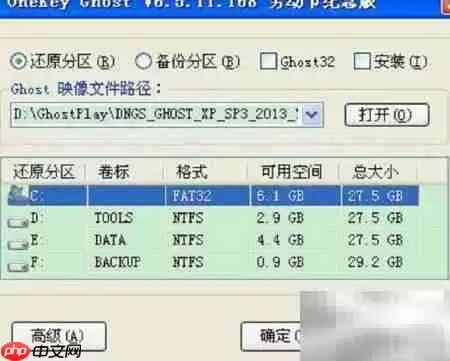
9、 恢复任务提交后,勾选“重启并自动执行”选项,随后点击“立即重启”以触发后续安装流程。
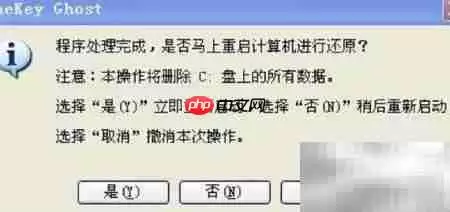
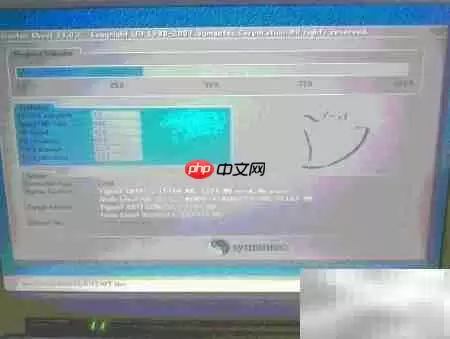
10、 电脑重启后自动进入Ghost恢复界面,整个写入过程高效稳定,耗时约一分钟左右即可完成。
11、 安装结束后系统再次重启,随即呈现熟悉的Windows XP经典开机LOGO。
12、 屏幕显示“Windows正在启动…”提示,系统正加载核心组件与服务。
13、 进入硬件驱动自动识别与安装阶段,系统根据设备情况匹配并部署相应驱动程序。
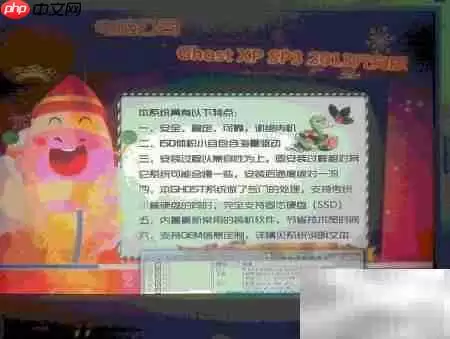
14、 驱动安装完毕后,系统将自动重启,准备进入最终桌面环境。
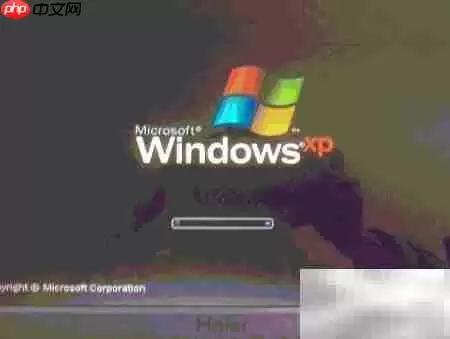
15、 全新安装的Windows XP桌面正式呈现,界面清爽简洁,体验焕然一新。