斗鱼直播手机版设置启用青少年模式的做法
2026-09-01 3460942

2026-07-09 0
第一步
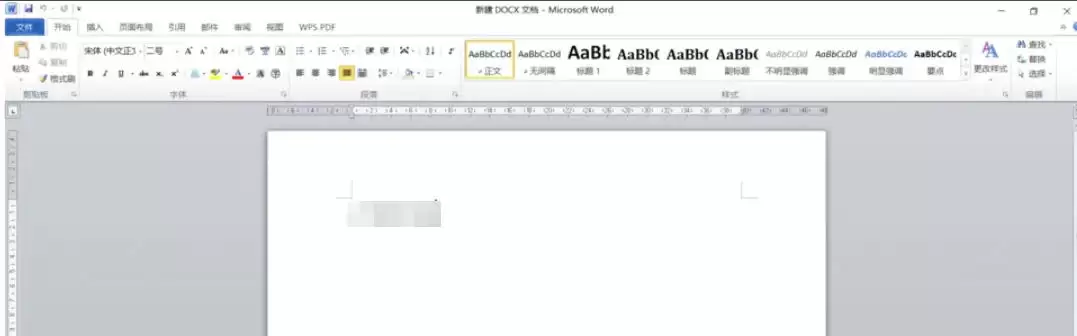
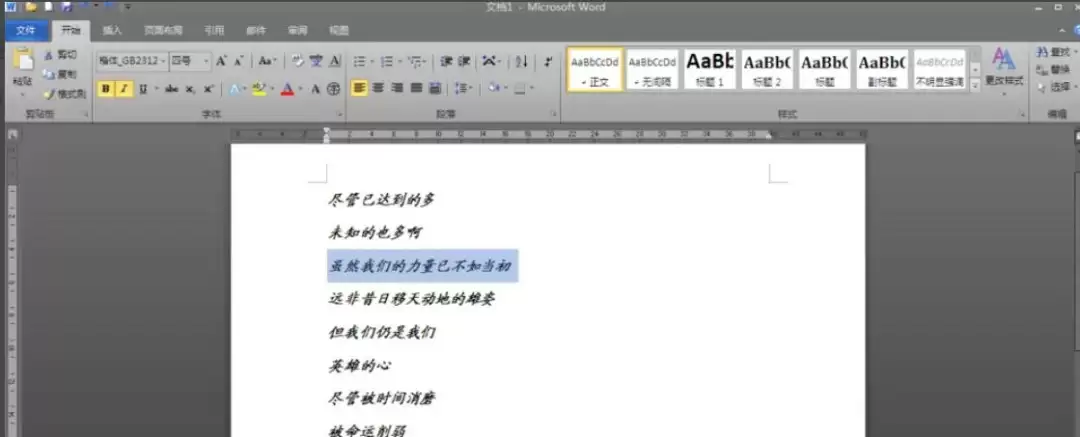
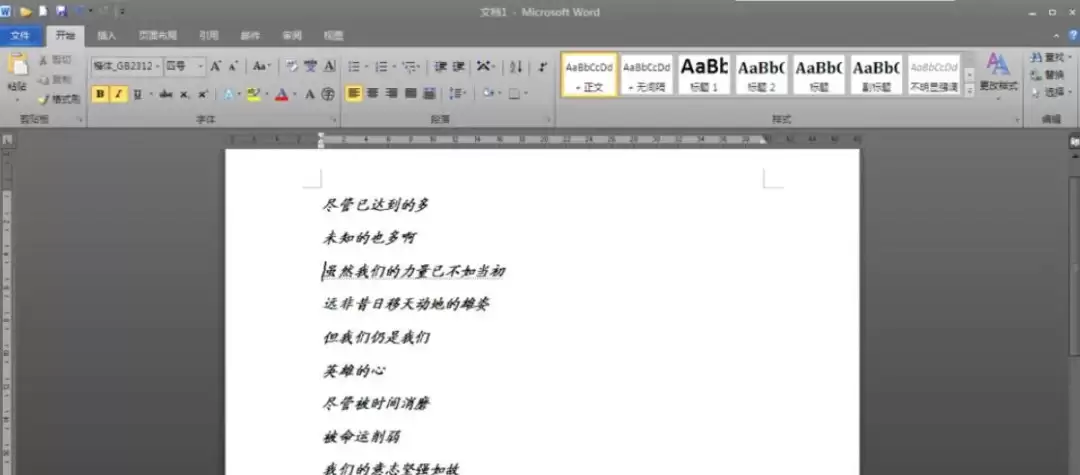
打开 Office 2010 文档,用鼠标选中你想要隐藏的那段文字。
第二步
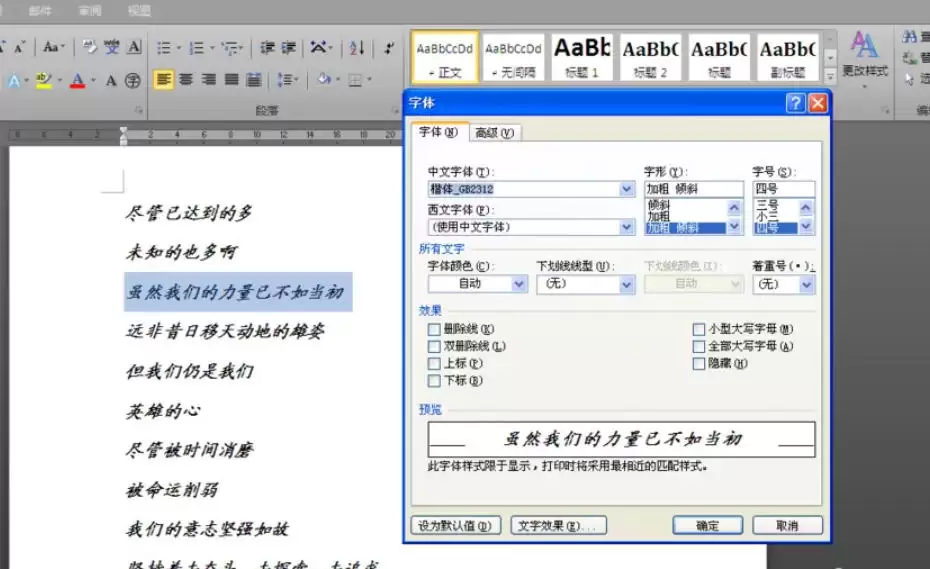
点击顶部菜单栏中的 "开始" 选项卡,找到 "字体" 功能组,点击右下角的小箭头,弹出字体设置对话框。
第三步
在弹出的对话框中,找到 "效果" 区域,勾选 "隐藏" 选项,然后点击 "确定",选中的文字就会立刻被隐藏起来。
第四步
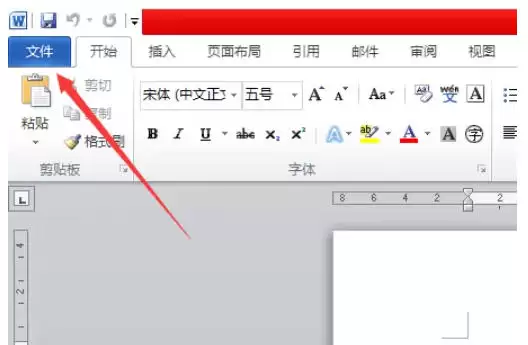
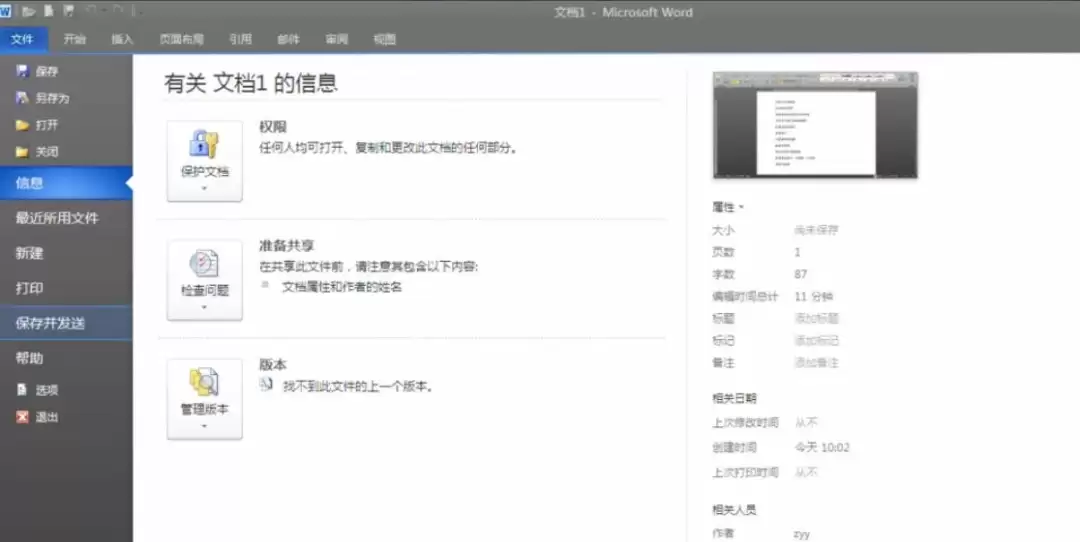
若想重新显示被隐藏的文字,点击文档左上角的 "文件" 按钮,在弹出的菜单中选择 "选项"。
第五步
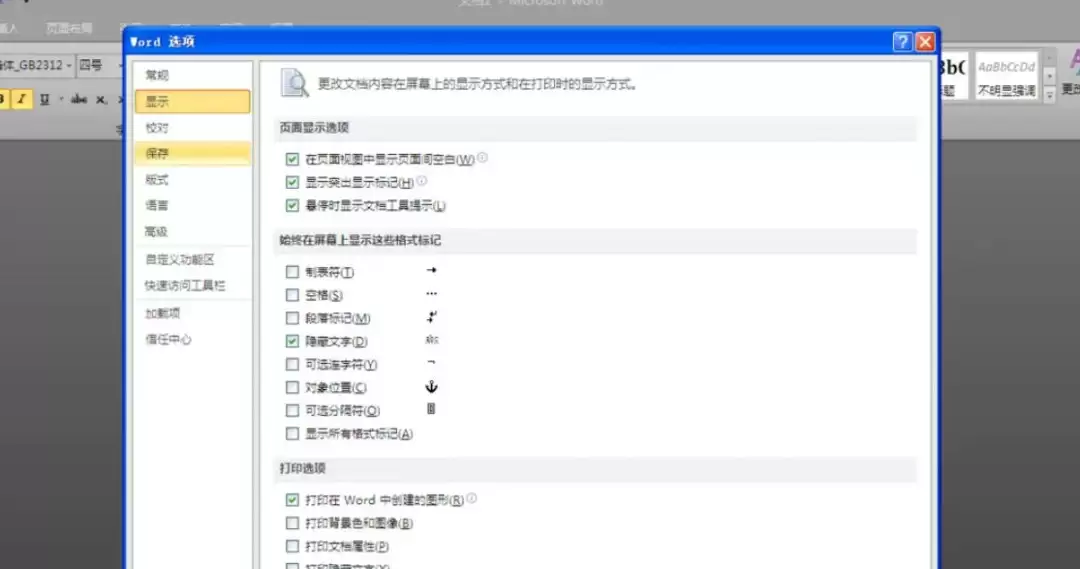
在弹出的 Word 选项 窗口中,点击左侧的 "显示" 选项卡,找到并勾选 "隐藏文字" 选项,然后点击 "确定"。
第六步
回到文档后,之前被隐藏的文字就会重新显示出来了,操作完成!