斗鱼直播手机版设置启用青少年模式的做法
2026-09-01 3460942

2026-07-09 0
第一步
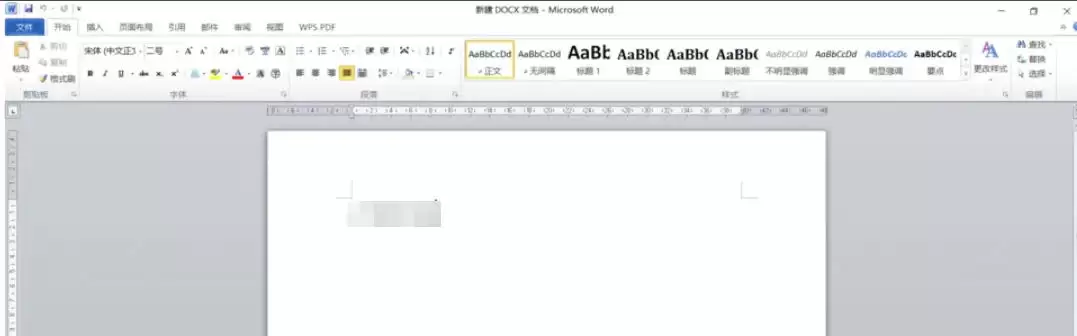
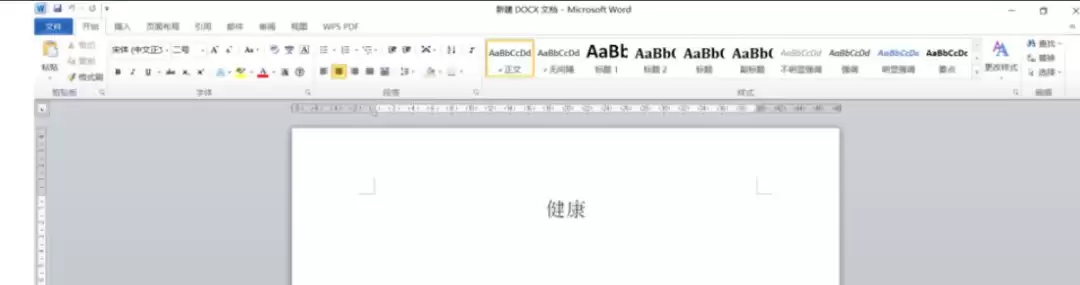
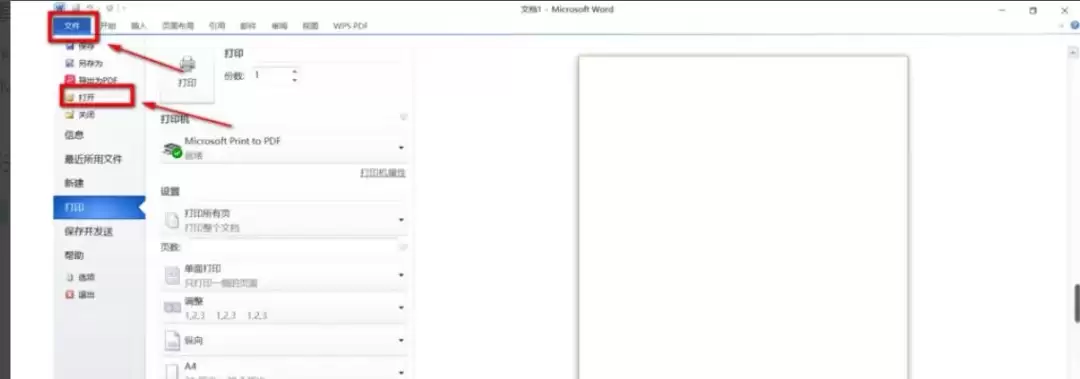
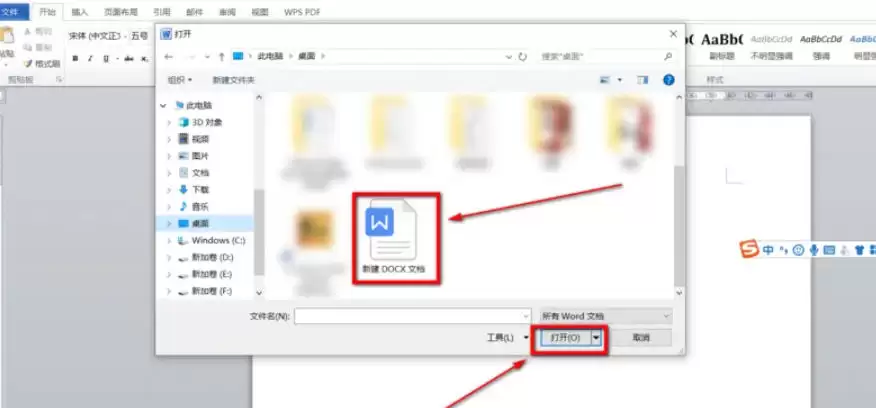
首先打开 Microsoft Word 2010,点击文档左上角的 "文件" 按钮,在下拉菜单中选择 "打开"。
第二步
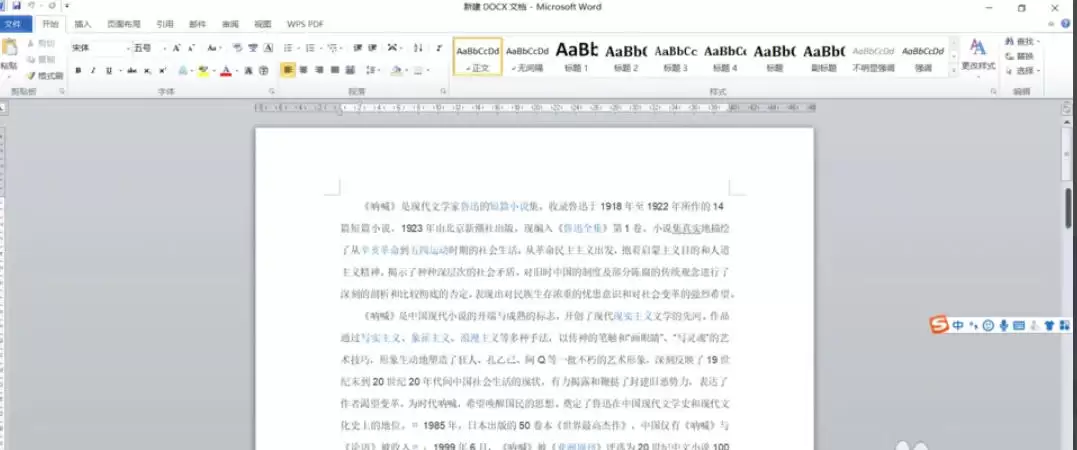
在弹出的打开窗口中,找到并选中你需要添加网格线的文档,然后点击 "确定",将文档打开。
第三步
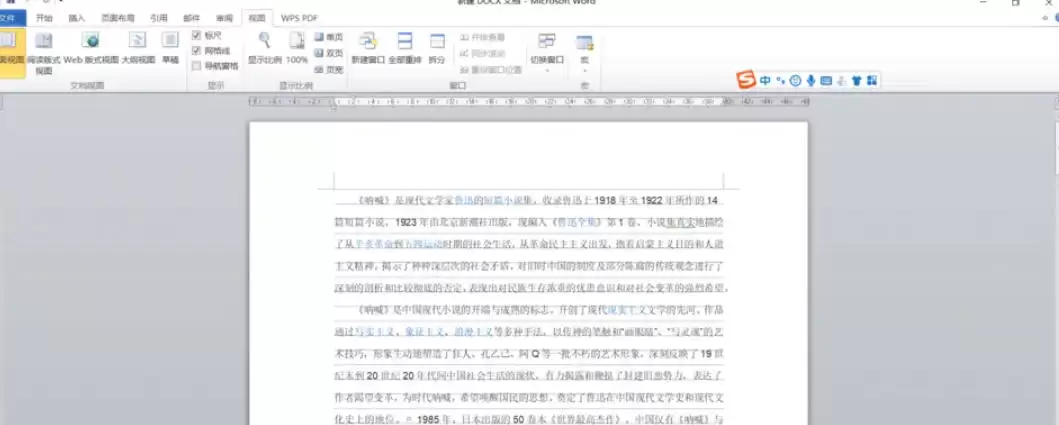
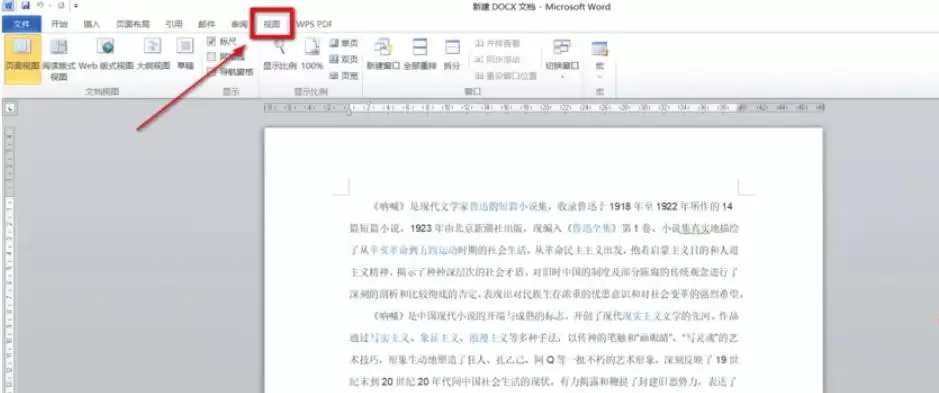
文档打开后,点击顶部菜单栏中的 "视图" 选项卡,进入视图功能区。
第四步
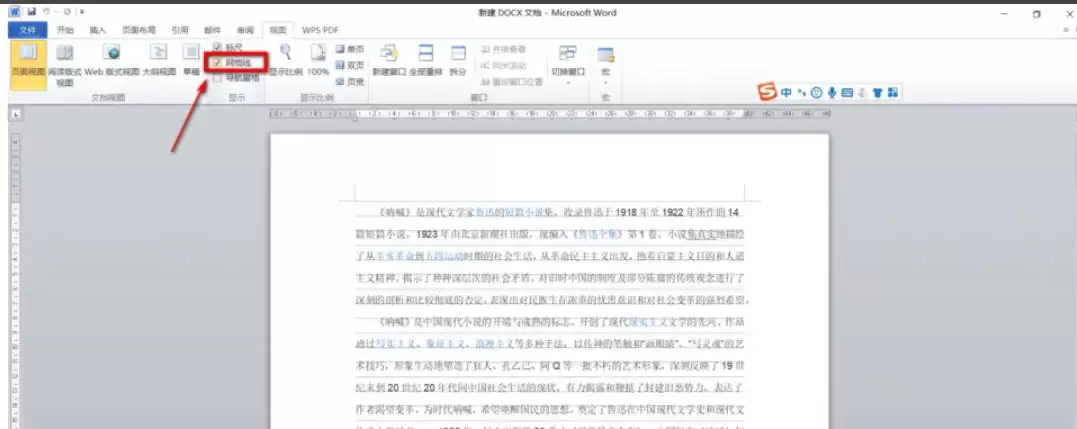
在"视图"功能区中,找到 "显示" 区域,点击 "网格线" 前方的复选框进行勾选。
第五步
勾选后,文档页面中会立刻出现均匀的网格线,方便你对齐文字和排版。
第六步
如需取消网格线,只需再次点击 "视图" → 取消勾选 "网格线" 即可恢复正常显示!