斗鱼直播手机版设置启用青少年模式的做法
2026-09-01 3460942

2026-07-09 0
在视频创作中,添加打字机动画效果的字幕能让视频更具吸引力和趣味性。快剪辑就能轻松实现这一效果,下面就来详细介绍制作步骤。
准备素材与导入视频
首先,确保你已准备好需要添加字幕的视频素材。打开快剪辑软件,点击“新建项目”,选择合适的分辨率和帧率等参数后,点击“确定”。然后通过“导入媒体”按钮,将视频素材导入到快剪辑项目中。
添加字幕
在视频轨道上方找到“字幕”按钮并点击,在弹出的字幕编辑窗口中,输入你想要的文字内容。比如你要制作一段自我介绍的打字机效果字幕,就输入自我介绍的文案。
设置打字机效果
1. 动画样式:选中输入的字幕,在右侧的属性栏中找到“动画样式”选项。这里有多种动画效果可供选择,找到类似打字机的效果,通常会有逐字出现的动画预设。
2. 开始时间与持续时间:根据视频内容和节奏,调整字幕的开始时间,让字幕在合适的时刻出现。持续时间则决定了整个打字过程的时长,可根据文字数量和播放速度进行微调。
3. 文字间隔:设置每个字出现的间隔时间,营造出自然的打字节奏感。
调整字幕样式
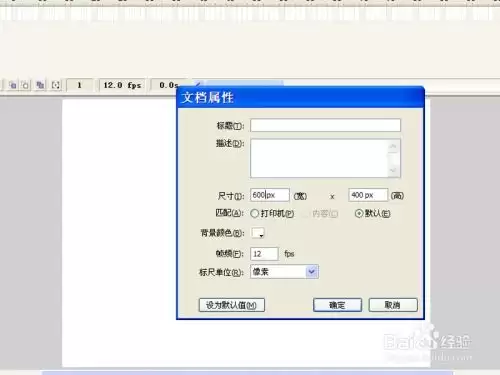
你还可以对字幕的字体、颜色、大小、对齐方式等进行调整,使其与视频风格相匹配。比如选择简洁的字体,颜色与视频背景形成对比,以确保字幕清晰可见。
预览与导出
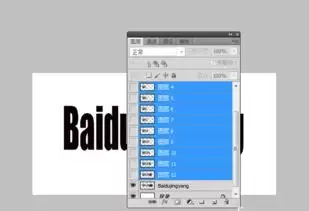
完成上述设置后,点击播放按钮进行预览,查看打字机动画效果字幕是否符合预期。如果有不满意的地方,随时返回进行修改。确认无误后,点击“导出”按钮,选择合适的视频格式和保存路径,将带有打字机动画效果字幕的视频导出。
通过以上步骤,利用快剪辑就能轻松制作出令人眼前一亮的打字机动画效果字幕。无论是制作创意短视频、教学视频还是个人 vlog,这种独特的字幕效果都能为视频增添不少亮点,快去试试吧,让你的视频更具魅力!