课堂课件PPT一页写多少字?从文字精简到放映检查
2026-11-06 3469255

2026-07-10 0
LueXxxxxxx/gpt-image-ppt-creator-skill 是一个面向 Codex 的纯图像 PPT 生成 skill,用 GPT Image 从主题、简报或大纲生成每页整图,再把 slides/ 打包成 PPTX;入口在 GitHub 仓库 https://github.com/LueXxxxxxx/gpt-image-ppt-creator-skill,可在 Code 菜单下载 ZIP,也可用 git clone https://github.com/LueXxxxxxx/gpt-image-ppt-creator-skill.git 拉到本地。
仓库默认分支是 main,根目录包含 SKILL.md、README.md、scripts/、references/ 和 agents/。它默认生成不可编辑的图片型 PPT,每一页 PowerPoint 里放一张完整 16:9 图片,不创建可单独点选的文本框、图表或形状。
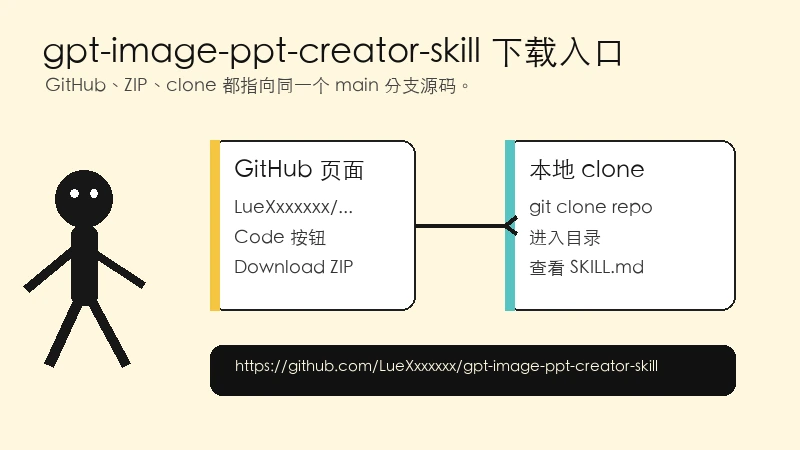
如果使用 clone 方式,推荐直接放入 Codex 的本地 skills 目录,目录名保持简洁:
mkdir -p ~/.codex/skills
git clone https://github.com/LueXxxxxxx/gpt-image-ppt-creator-skill.git ~/.codex/skills/gpt-image-ppt-creator-skill
如果已经下载 ZIP,解压后确认根目录能看到 SKILL.md,再把整个文件夹放到 ~/.codex/skills/gpt-image-ppt-creator-skill。重新打开 Codex 会话后,就能用自然语言调用。
请使用 GPT Image PPT Creator,基于“AI 漫剧创作培训”生成一份纯图像 PPT。先确认页面定位类型,再生成大纲。这个调用句里最重要的是“纯图像 PPT”和“先确认页面定位类型”。仓库工作流要求先确认页面角色,再写大纲,不能一开始就逐页出图。
SKILL.md 规定了固定确认顺序:页面定位类型、大纲、视觉风格方向、风格确认页、最终逐页图片。页面角色包含 cover、agenda、transition、content、summary 和 closing。
中文 deck 会优先读取 references/workflow-zh.md。这个文件把封面页、目录页、过渡页、内容页、总结页、尾页的密度写得很细:内容页信息最多,目录页次之,封面页更克制,过渡页和尾页信息量更低。
大纲不是普通标题列表。每页至少要有页序号、页面定位、所属模块、主标题、次标题、正文要点、结论或 takeaway、视觉意图和信息密度。生成 outline.json 后,可用仓库脚本检查字段是否完整。
python scripts/validate_manifest.py outline.json正式逐页生成前,skill 会先做一张 16:9 风格确认页,里面放 4 到 6 个缩略预览,覆盖已选择的页面角色。这个步骤用于确认整套 PPT 的视觉系统,而不是只看封面是否好看。
如果包含过渡页,第一张已确认过渡页会成为后续过渡页的母版。后面的过渡页只能替换章节编号、标题、背景图像和少量辅助元素,标题区位置、编号样式、字体、字号、留白和主视觉结构都要保持一致。
内容页也有标题层级约束。默认 content_title_mode 是 topic-only,内容页主标题直接写具体主题;如果选择 module-plus-topic,就要整套 deck 都按“模块标题加次级具体标题”的方式处理。
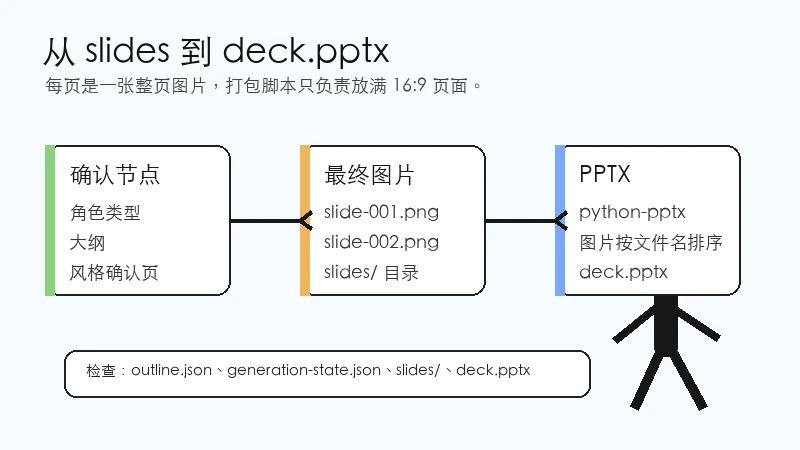
一个完整工作目录通常会保留 outline.json、style.md、style-confirmation.png、generation-state.json、slides/slide-001.png 到后续页,以及最终 deck.pptx。
generation-state.json 用来记录总页数、输出目录、已生成页、失败页和下一页。长 PPT 生成中断后,先检查 slides/ 里已有的 slide-### 文件,再从缺失页恢复。
仓库打包脚本依赖 python-pptx。先安装脚本依赖:
python -m pip install -r scripts/requirements.txt确认 slides/ 中已有 slide-001.png、slide-002.png 这类最终页图片后,再执行打包:
python scripts/images_to_pptx.py --images slides --output deck.pptx脚本会按文件名自然排序,支持 .png、.jpg、.jpeg、.webp、.bmp,然后创建 13.333333 × 7.5 英寸的 16:9 页面,把每张图片铺满一页。
这个仓库默认不创建 slides-final/,也不建议用 PIL、HTML 截图或本地 canvas 对 GPT Image 已接受的页面做二次重画。若某页文字不清楚、拼写错误或版式偏离,应重新生成那一页图片,再重新打包。
它面向的是“整页视觉统一、每页一张图片”的交付方式。后期要在 PowerPoint 里逐字改标题、拆图表、移动形状时,这种 PPTX 的编辑粒度会很低;但在培训封面、活动宣讲、视觉统一的课程或创意汇报里,它能把大纲、风格确认、逐页生成和 PPTX 打包串成一条明确路径。