
斗鱼直播手机版设置启用青少年模式的做法
2026-09-01 3460942

2026-07-14 0
在视频编辑中,为素材添加独特的转场效果能让作品更具观赏性。下面就详细介绍如何在edius中为素材添加旗帜涟漪转场效果。
首先,确保你已将需要添加转场的素材准确放置在时间轴上。相邻的两段素材之间就是添加转场的位置。
然后,找到“特效”面板。在edius界面中,通常可以在左侧或特定的菜单区域找到它。
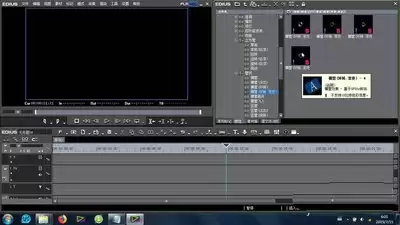
进入“特效”面板后,展开“转场”文件夹。这里面包含了各种类型的转场效果。
在众多转场效果中,找到“旗帜涟漪”转场。可以通过滚动列表或者利用搜索功能快速定位。
选中“旗帜涟漪”转场后,将其拖拽到时间轴上两段素材之间。此时,转场效果就被添加进去了。
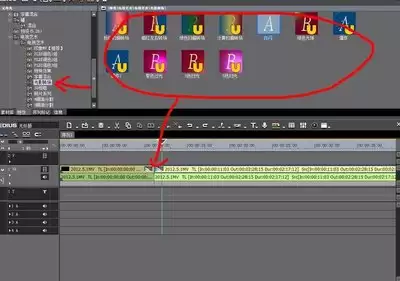
接下来,还可以对转场效果进行一些参数调整。比如,可以设置转场的持续时间,通过拖动转场两端的控制点来改变时长,以适应你的视频节奏。
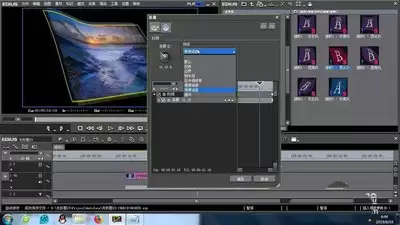
还能调整旗帜涟漪的方向、速度等细节。这些参数调整可以在“信息”面板或者专门的转场属性设置窗口中进行。通过合理调整,让旗帜涟漪转场效果与视频内容更加契合,展现出独特的视觉效果。
另外,你还可以预览添加了转场效果后的视频片段。在edius的播放窗口中播放,查看旗帜涟漪转场在实际视频中的呈现效果,如有不满意的地方,及时返回进行参数微调。
通过以上步骤,就能轻松地在edius中为素材添加旗帜涟漪转场效果,为你的视频增添别样的魅力,让观众沉浸在精彩的视觉体验中。