
斗鱼直播手机版设置启用青少年模式的做法
2026-09-01 3460942

2026-07-14 0
Edge浏览器不支持工作区,Windows虚拟桌面才是实际工作区;需用Win+Ctrl+方向键切换桌面,Win+Tab管理桌面,Win+Ctrl+D/F4新建/关闭桌面,右键或拖拽可固定Edge窗口至指定桌面,并在多任务设置中将Alt+Tab设为“仅打开的窗口”以避免标签页分散。

Edge浏览器本身不支持“工作区”概念,Windows系统中的虚拟桌面才是实际的工作区载体;你需要用系统级快捷键在不同虚拟桌面间切换,而Edge标签页只是运行在某个桌面内的应用内容。
按 【Win + Ctrl + 左/右方向键】 在已创建的多个虚拟桌面之间快速左右切换。这是Windows原生工作区切换方式,Edge作为桌面内运行的应用会随当前桌面整体切换过去。
按 【Win + Tab】 打开任务视图,可直观看到所有虚拟桌面缩略图,用鼠标点击任一桌面即可跳转;键盘操作时可用方向键选择后按回车确认。
按 【Win + Ctrl + D】 新建一个空白虚拟桌面;按 【Win + Ctrl + F4】 关闭当前虚拟桌面(注意:关闭前请确保该桌面中无重要未保存窗口,关闭后其中所有打开的Edge窗口和标签页将被强制终止)。
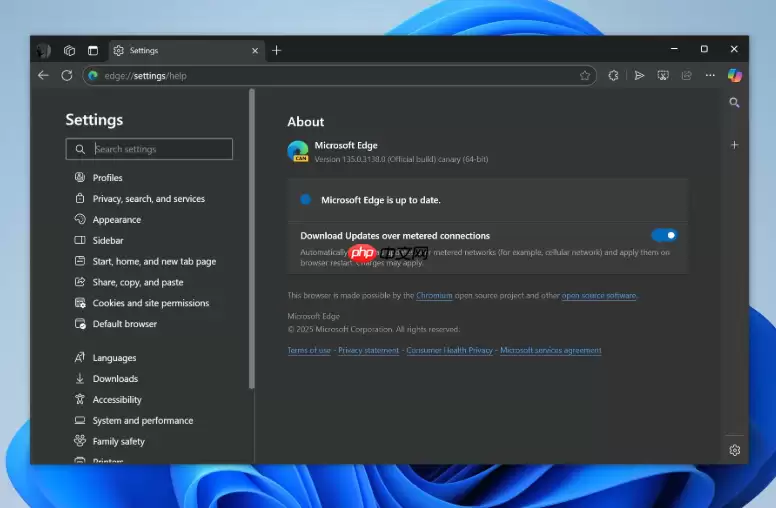
方法一:右键点击Edge窗口标题栏 → 选择“移动到” → 再选“另一桌面” → 点击目标桌面缩略图,即可将整个Edge窗口(含所有标签页)迁移到指定虚拟桌面。
方法二:在任务视图(Win + Tab)中,长按并拖动Edge窗口缩略图到目标虚拟桌面底部区域,松手即完成绑定。此后该Edge窗口将只出现在这个桌面,不会随Alt+Tab意外带入其他桌面。
注意:若Edge启用了“垂直标签页”或“侧边栏”,它们属于窗口内部布局,不改变窗口所属虚拟桌面归属。

第一步:按 Win + i 打开系统设置 → 搜索“多任务” → 进入“多任务设置”页面。
第二步:找到“按 Alt + Tab 将显示”选项 → 将其从默认的“打开的窗口和应用中的5个最新选项卡”改为【仅打开的窗口】。
第三步:关闭设置窗口。此后Alt+Tab只会把每个Edge窗口当作一个整体参与切换,不再把单个标签页拆成独立条目——这能避免工作区逻辑被干扰,确保你专注在当前虚拟桌面的任务流中。