《太空行动》怎么用-太空行动每个版本
2026-09-10 3465636

2026-07-15 0
nanobot 是 HKUDS 团队开源的 通用 AI Agent 运行时,GitHub 已收获 4.5 万+ Stars,采用 MIT 协议。它不是一个只会"问一句答一句"的聊天工具,而是一个能读你的工作区、编辑文件、执行命令、调用工具,并在多步骤中持续推进目标的"数字同事运行时",同时覆盖终端、内置 WebUI 以及 Telegram / Slack / 邮件等主流聊天软件。
本次实验通过阿里云计算巢一键部署 nanobot 到云端 ECS,仅需填一次 阿里云百炼 API Key 与模型名称,即可得到一个 24 小时在线、跨会话记忆、原生兼容 MCP 生态的 AI Agent 运行时,并通过 8765 端口的 WebUI 页面直接开始对话。
整体流程如下:
准备项 | 说明 |
账号准备 | 已开通阿里云账号,并开通阿里云百炼服务,能够创建 API Key。 |
模型准备 | 在阿里云百炼控制台创建一个可用的 API Key,并选定一个想要使用的模型名称(如 qwen-plus / qwen-turbo 等)。 |
资源准备 | 本次实验使用计算巢一键部署的 ECS 实例作为运行环境,无需手动购买服务器;默认镜像已经预装 Python 环境与 nanobot 依赖。 |
网络准备 | ECS 实例出方向需能访问阿里云百炼 API 网关;入方向需开放 8765 端口,方便通过 WebUI 访问 nanobot 界面。 |
验证准备 | 拿到 WebToken 后,在 WebUI 登录页粘贴一次即完成验证;随后即可在 WebUI 会话里下达第一个自然语言任务。 |
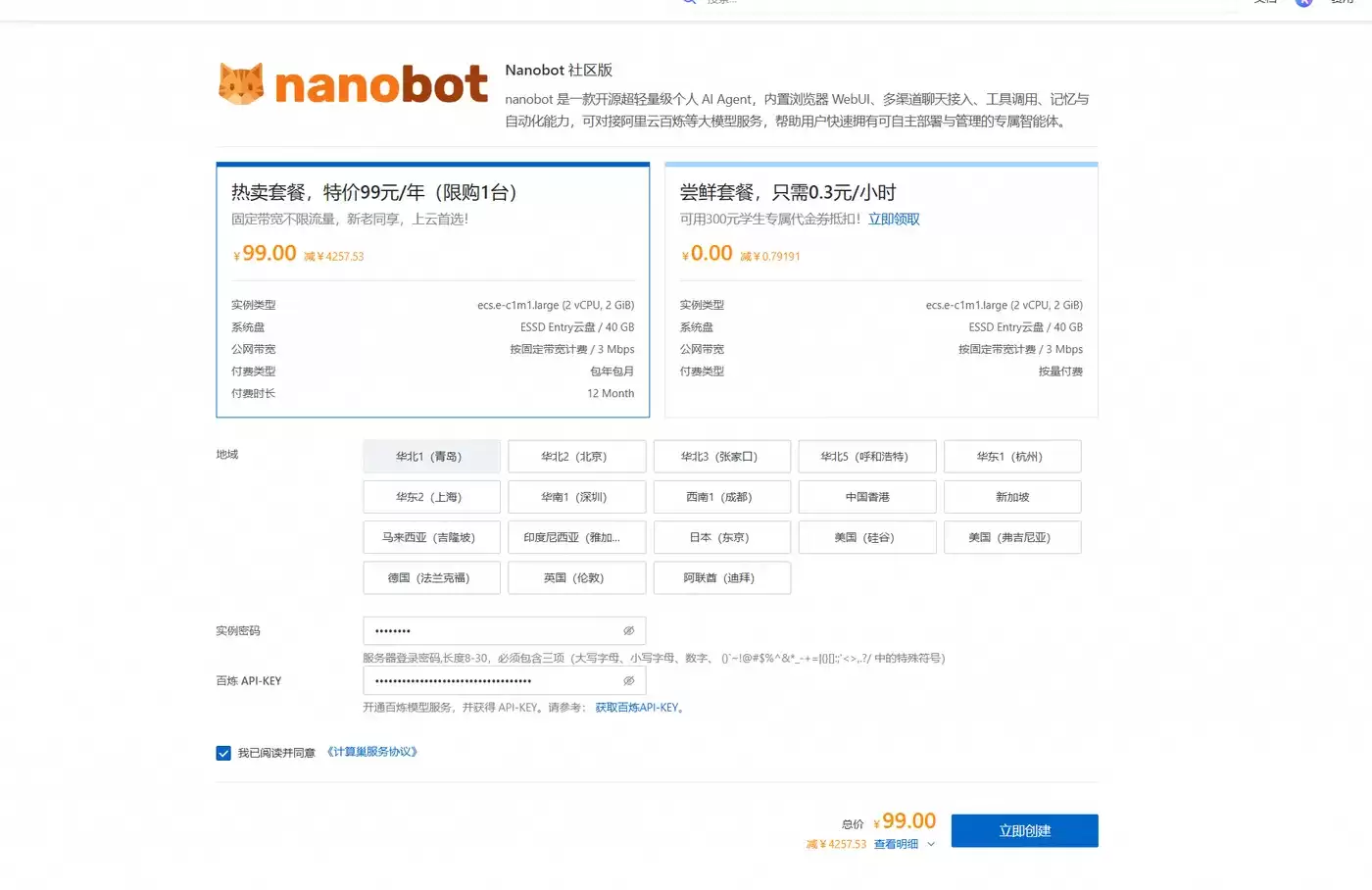
进入nanobot部署页后,点击「立即创建」进入实例创建向导。在配置表单里填入你在阿里云百炼控制台生成的 API Key,默认使用的模型名称(例如 qwen-3.7plus),其余选项保持默认即可。确认无误后提交订单,页面会自动进入部署进度视图。
部署过程需要约 3-5 分钟。完成后在计算巢服务实例列表选中 nanobot 实例,点击进入「服务实例 > 概览」页面,可以看到 nanobot 访问地址(默认监听 8765 端口)以及本次实例专属的 WebToken 信息,一并为下一步 WebUI 登录做准备。
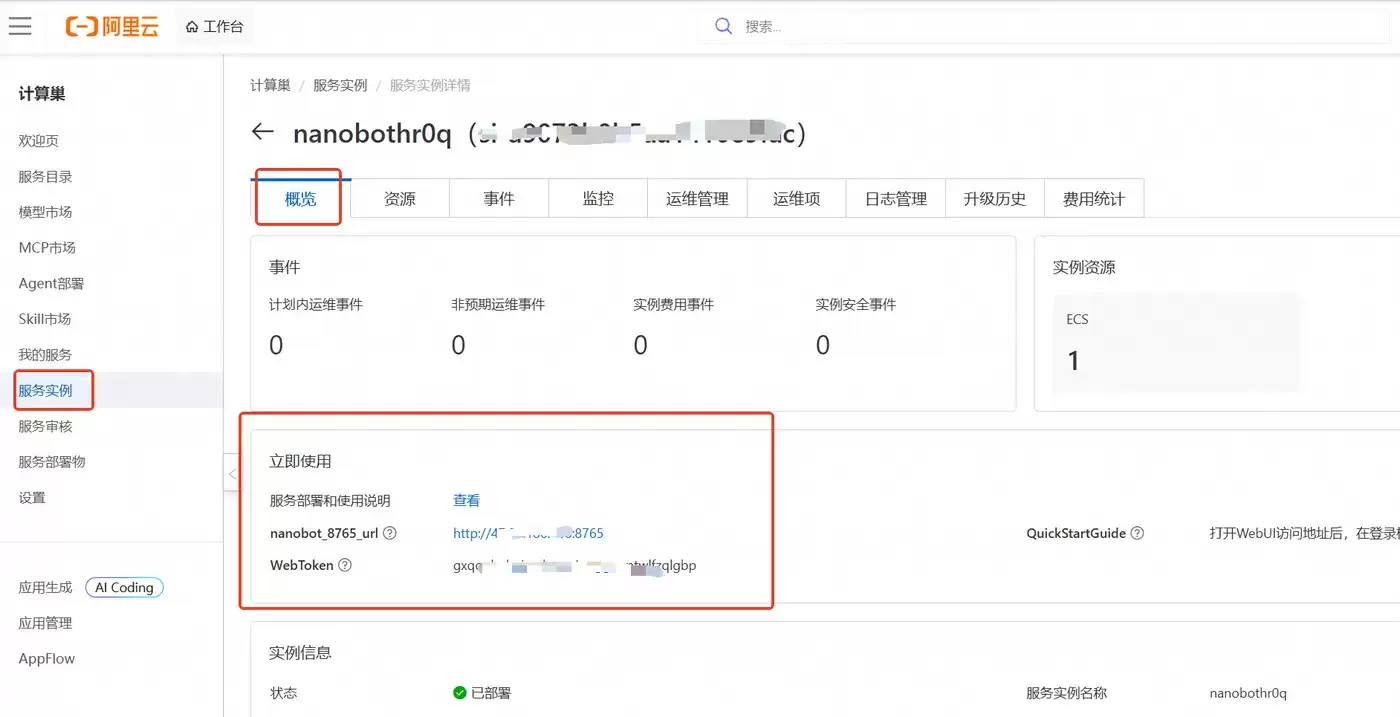
点击概览页上的 nanobot 访问地址,会弹出 WebUI 登录页。回到概览页复制专属 WebToken,粘贴到 WebUI 登录页的密码输入框中,点击登录,就可以进入 nanobot 的对话界面开始交互。
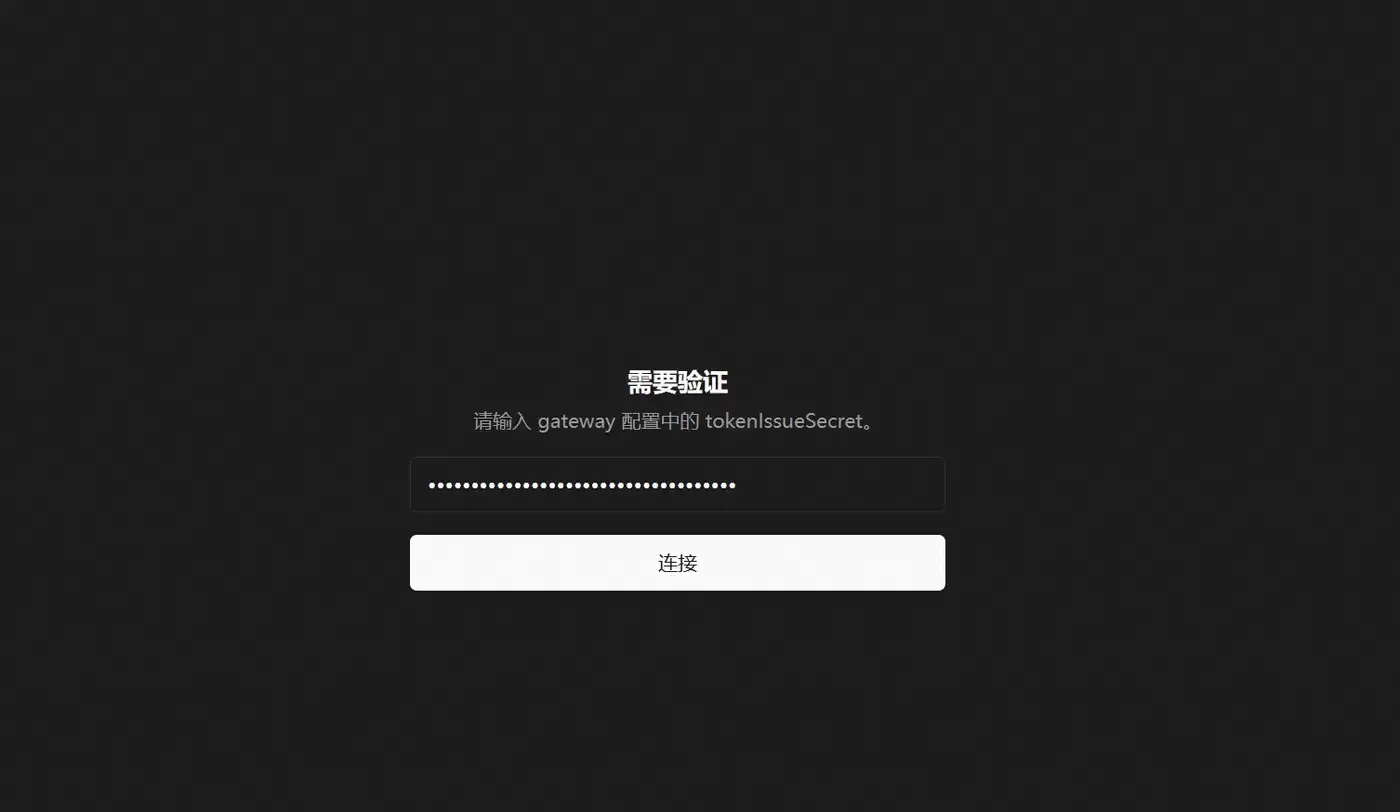
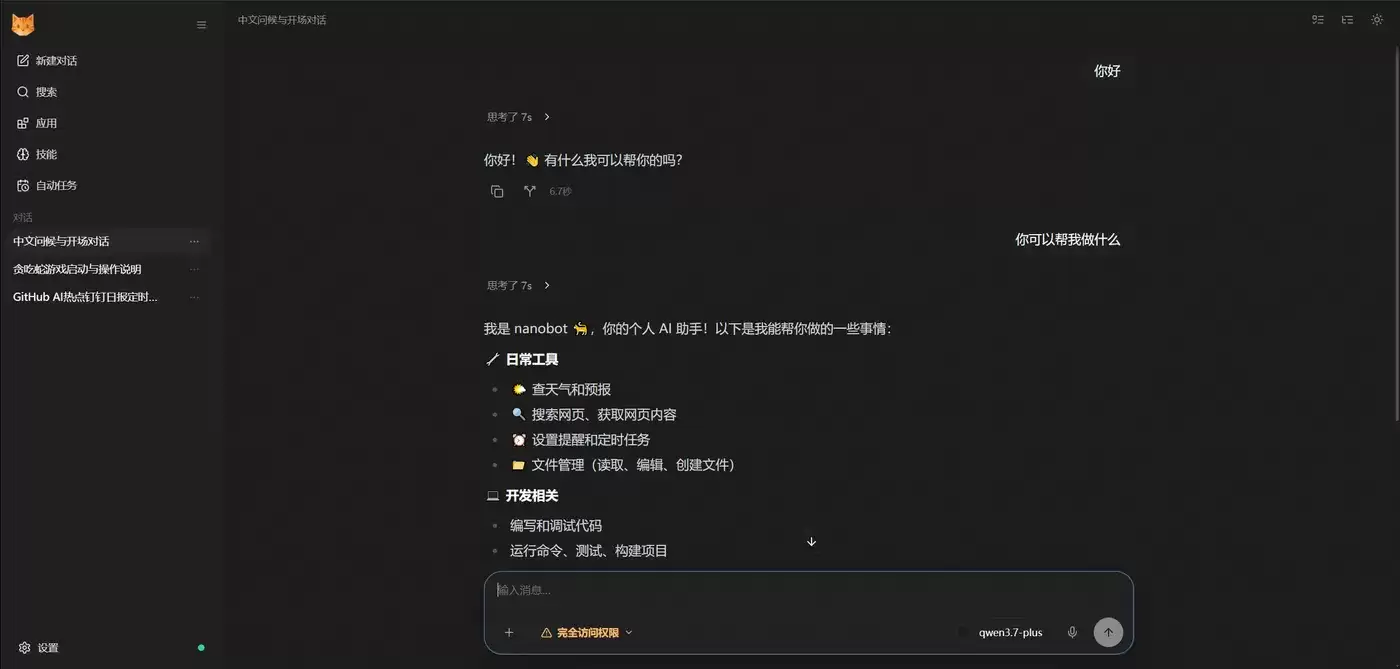
进入 WebUI 会话后,你可以直接用大白话说明想做的事情。例如:「帮我创建一个定时任务,每天早上 8 点自动抓取 GitHub 上的热门 AI 应用,整理成日报,并通过钉钉机器人推送给我。」nanobot 会自动拆解需求、编写代码、配置消息渠道,你只需要在提示时提供钉钉群机器人的 Webhook URL,即可完成整条自动化链路的搭建。
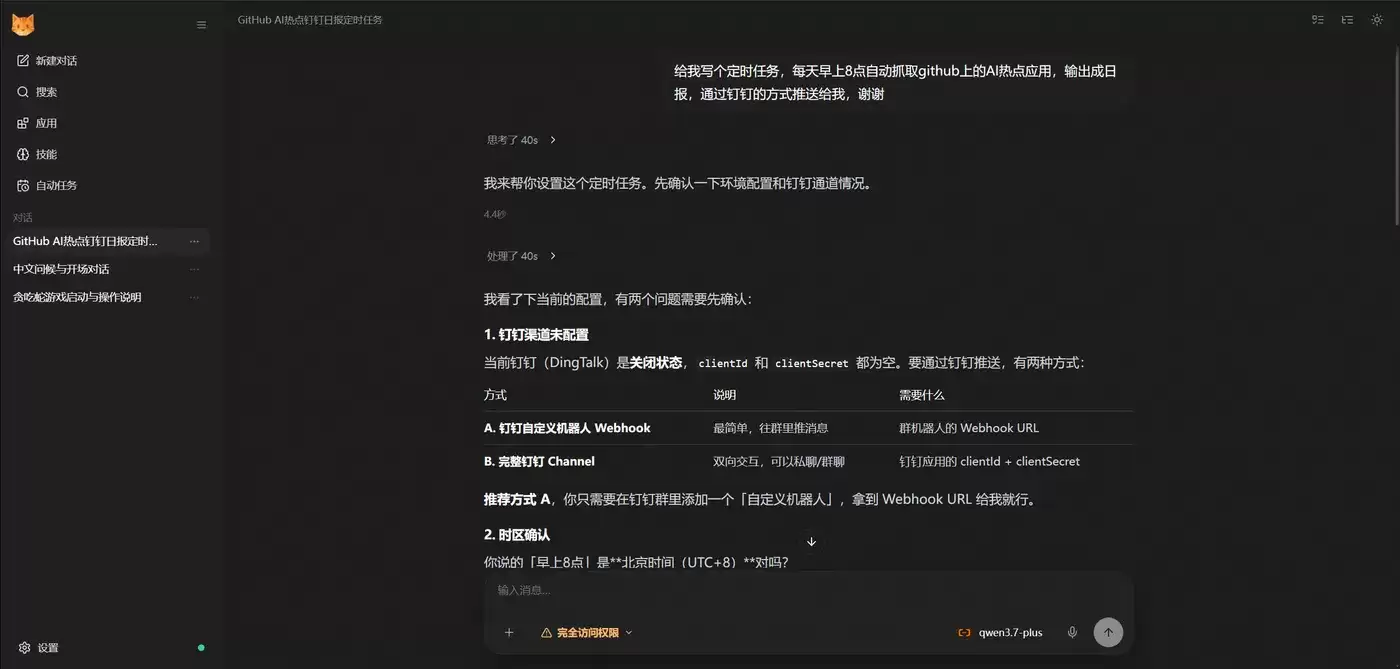
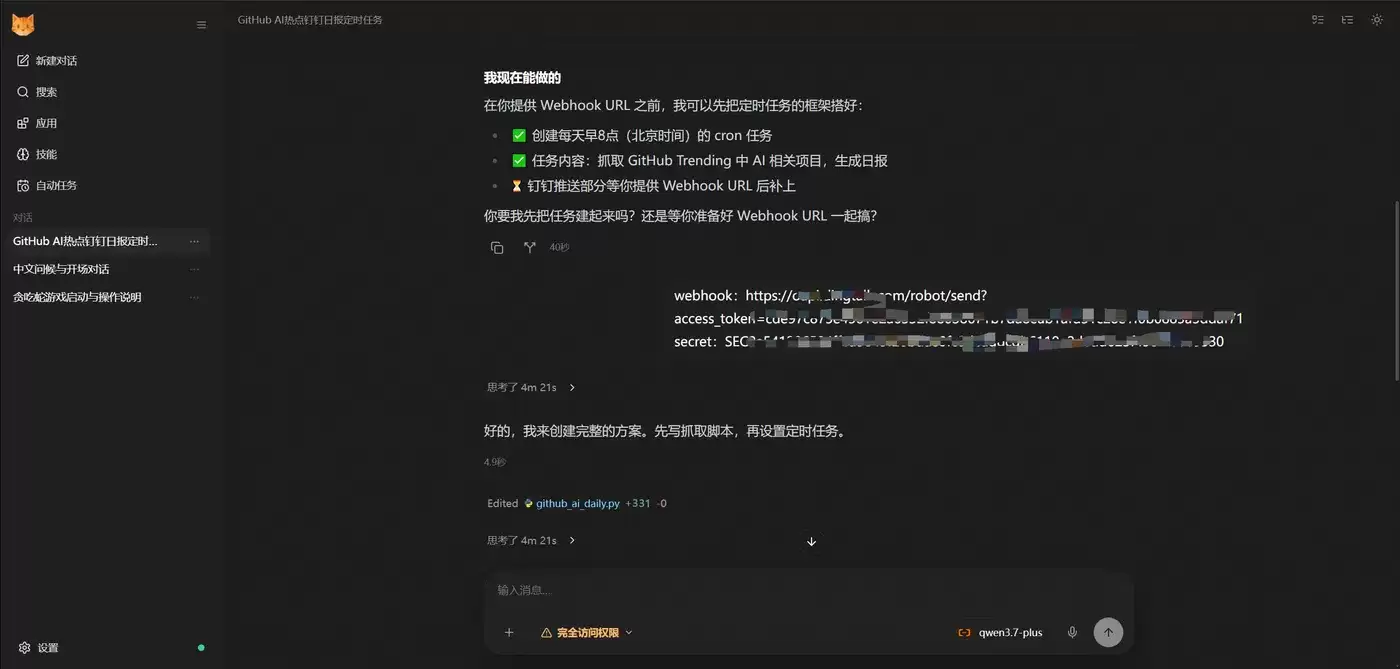
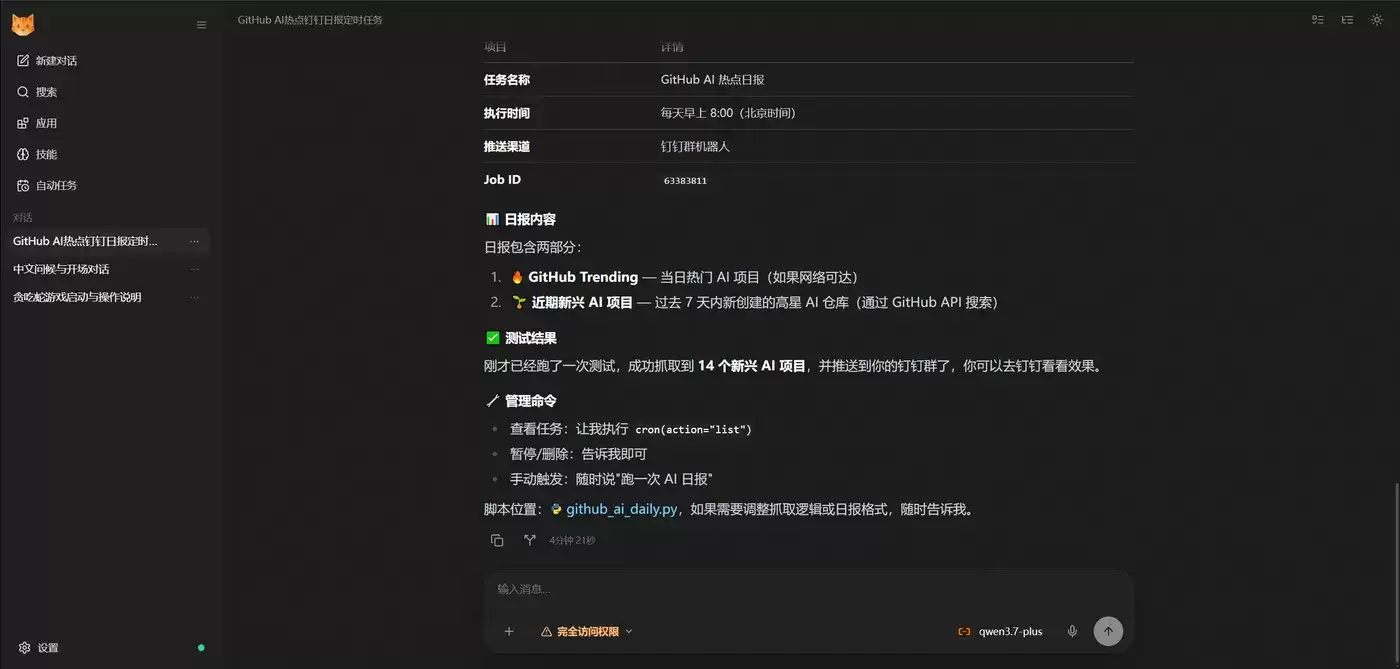
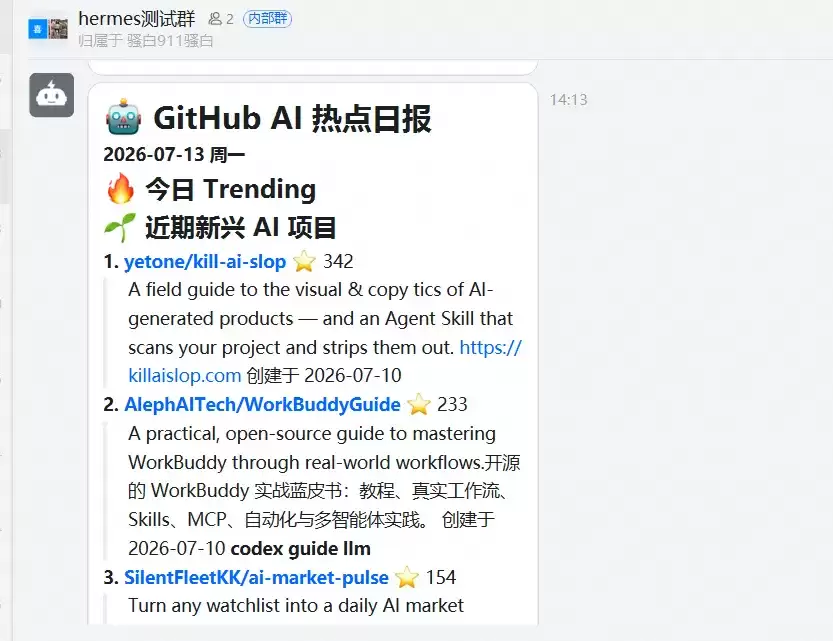
在完成部署与首次登录之后,你可以直接进入下面几组真实工作场景,感受 nanobot 与传统聊天工具的差别。
场景一:每日情报自动化,让 Agent 帮你做值班
对 nanobot 说一句「每天早上 8 点抓取 GitHub 上的热门 AI 应用,整理成日报,通过钉钉机器人推送给我」,它会自动配置内置定时任务、生成抓取脚本、并接入你提供的钉钉 Webhook,一整套原本需要开发+运维才能搭起来的自动化链路,一句话就能落地。
场景二:一句话搞定一个可运行的小项目
比如说「帮我写一个贪吃蛇小游戏,端口用 9111,包含开始、暂停、重新开始能力,跑起来后告诉我怎么打开」。nanobot 会自己拆解需求、创建目录、写代码、启动服务,最后把访问地址告诉你。整个过程都在 WebUI 会话里完成,不需要打开 IDE 或手写代码。
场景三:接手陌生代码库,一小时摸清项目
把 nanobot 指向一个陌生代码仓库,让它用文件检索、结构分析、依赖梳理摸清目录结构,再派生多个子 Agent 分头分析核心模块,最终生成一份逻辑清晰的项目地图。原本要花一整天的项目导读,一小时之内就能拿到初稿。
场景四:跨系统数据打通,一句话把 GitHub 汇总到钉钉
借助 MCP 协议同时连接数据库、飞书、GitHub、钉钉等外部工具,你只需一句「把上周 GitHub 上的 issues 汇总成表格,发到运营钉钉群」,nanobot 会自动串联工具链完成拉取、整理、发送,不再需要在多个窗口之间来回搬数据。
问题 | 建议处理方式 | |
部署完成后 WebUI 打不开怎么办? | 确认服务实例已处于「运行中」状态,检查 ECS 安全组入方向是否放行 8765 端口;如仍无法访问,可在概览页尝试重新获取访问地址。 | |
登录 WebUI 时提示 WebToken 无效? | 回到「服务实例 > 概览」页复制最新的 WebToken 后粘贴,注意不要带空格;若仍失败,可尝试重启实例后再次读取 WebToken。 | |
nanobot 提示 provider 未就绪怎么办? | 检查计算巢部署时填写的百炼 API Key 是否有效,以及 config.json 中 modelPresets.primary 的 provider 与 model 是否与你的百炼账号一致。 | |
如何切换成阿里云百炼上的其他模型? | 在 /opt/nanobot/.nanobot/config.json 修改 modelPresets.primary.model 为目标模型名,保存后在 WebUI 中重开一个会话即可生效。 | |
nanobot 的记忆和数据存放在哪里? | 所有对话记忆与工作区文件都存放在你自己的 ECS 磁盘上,不会额外上传到第三方服务,敏感字段还有 Agent 层的读取拦截。 | |
实例长期不用会产生费用吗? | 会。ECS 实例按小时计费,不再使用时请在计算巢或 ECS 控制台释放实例,避免产生持续费用。 | |
温馨提示 本次实验完全跑在你自己的 ECS 与阿里云百炼额度内,敏感数据不出机器;请按需释放实例,避免 ECS 长期计费;如需长期使用,建议将 API Key、WebToken 与 config.json 定期备份到安全存储。 | ||