

斗鱼直播手机版设置启用青少年模式的做法
2026-09-01 3460942

2026-07-15 0
小米手表离线地图主要给户外跑步、骑行、徒步等场景使用。提前把地图下载到手表后,出门运动时就不用完全依赖手机网络,手表可以显示路线、位置和部分运动轨迹信息。需要注意的是,并不是所有小米手表都有离线地图入口,入口通常和手表型号、系统版本、小米运动健康 App 版本以及所在地区有关。如果你的手表设备页里没有相关选项,先不要反复重置手表,可以按下面的方法检查支持条件和入口。
打开“小米运动健康”App,进入底部“设备”页,确认当前连接的是要下载地图的那块小米手表。支持离线地图的型号,通常会在手表设备页的功能列表里出现“健身与健康”“地图”“管理离线地图”一类入口;如果设备页只有表盘、通知、健康监测等基础选项,可能是该型号暂不支持,或者当前 App 版本还没有显示对应功能。
下载前建议先把手表电量充到 30% 以上,手机连接 Wi-Fi,并保持手表和手机蓝牙连接正常。地图包通常不适合在手表低电量、手机网络不稳定或设备正在同步更新时下载,否则容易出现下载中断、安装慢、手表端不显示等情况。
手机打开“小米运动健康”App 后,点击底部“设备”,进入已连接的小米手表页面。页面顶部一般会显示手表名称、连接状态和电量,先确认这里显示“已连接”。如果显示未连接,先把手表靠近手机,打开手机蓝牙,等待 App 重新连接后再继续。
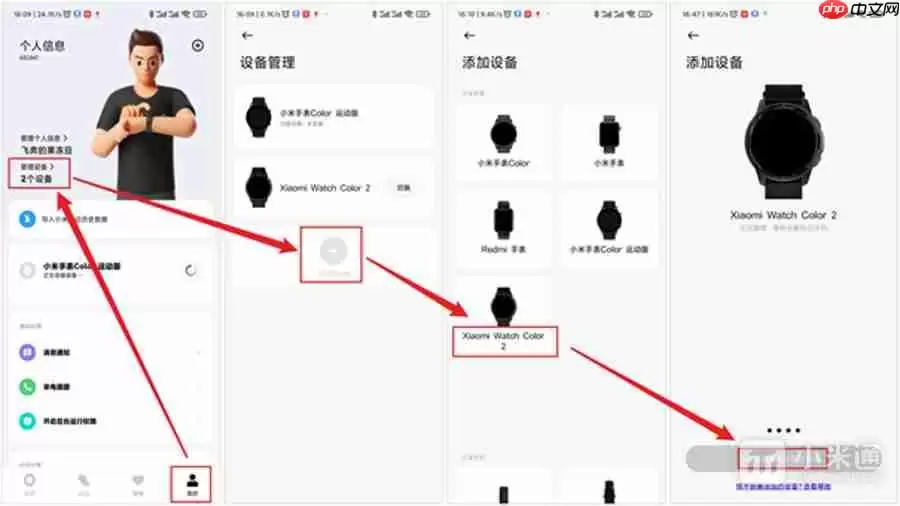
在手表设备页向下找“健身与健康”或类似的运动设置区域。不同手表型号和 App 版本的名称可能略有差异,有的页面会直接显示“管理离线地图”,有的需要先进入运动相关设置,再进入地图管理。找到入口后点进去,不要退出 App,也不要把手表拿得太远。
进入“管理离线地图”后,按页面提示选择要下载的地区。日常使用可以优先下载常去城市或常跑步区域,不建议一次下载太多不常用地区,避免占用手表存储空间。选择地区后点击下载,等待手机把地图包下载完成,再同步安装到手表。
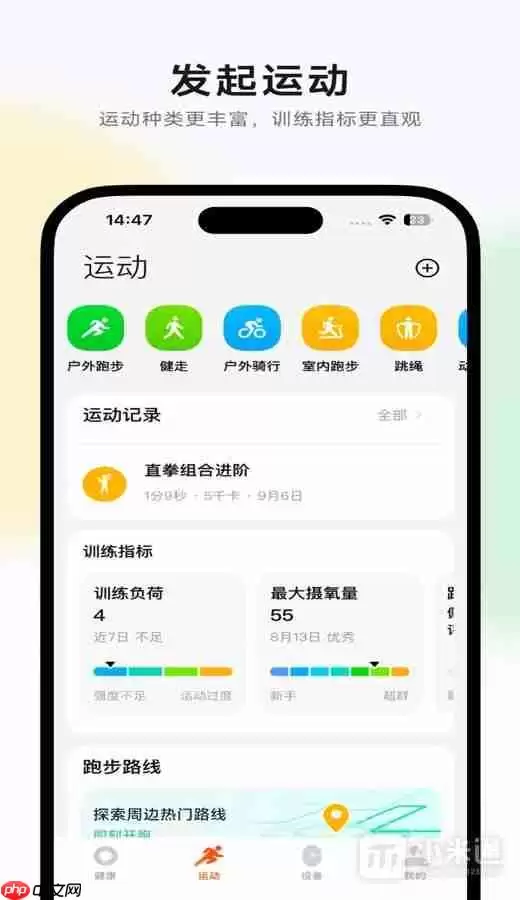
下载过程中尽量保持手机亮屏或不要主动清理后台,手表也要保持在手机附近。如果页面提示需要连接 Wi-Fi,先切到稳定 Wi-Fi 后重新下载。地图包较大时,下载和安装可能需要几分钟,看到完成提示后再打开手表查看,不要在进度未完成时直接断开蓝牙。
地图下载完成后,抬起手表进入运动或地图相关功能,选择户外跑步、户外骑行、徒步等会用到地图的运动项目。部分手表需要进入运动页面后才会调用地图,不一定会在桌面单独显示“离线地图”图标。第一次进入时,如果手表还在同步数据,可以等一会儿再重新打开。
如果你是为了跑步路线使用离线地图,可以先在小区或空旷位置试一次定位。手表定位成功后再开始运动,路线显示会更稳定。室内、地下车库、楼宇密集区域可能影响定位效果,这种情况不是地图没有下载,而是定位环境不适合。
如果设备页没有“管理离线地图”,先更新“小米运动健康”App,再检查手表系统是否有可用更新。更新后重新进入设备页查看。仍然没有入口时,优先按型号判断:部分基础款手表、手环或旧款设备可能不提供离线地图下载,只能使用运动记录、GPS 轨迹或手机端路线功能。
如果原本有入口,后来突然找不到,可以先断开并重新连接手表,确认 App 已登录同一个小米账号。仍异常时,再重启手机和手表。不要一上来就恢复出厂,因为恢复出厂会清除手表数据,重新绑定也未必能让不支持的型号出现离线地图入口。
实际操作时,以你手表设备页显示的入口为准。能看到离线地图入口,就按地区选择、下载、同步、手表端检查的顺序处理;看不到入口,就先更新 App 和手表系统,再确认型号是否支持,这样比反复重置设备更稳妥。