
斗鱼直播手机版设置启用青少年模式的做法
2026-09-01 3460942

2026-07-15 0
罗技 ghub 是一款功能强大的设备管理软件,能让我们轻松掌控罗技的各类外设。然而,有时它会一直转圈圈,这着实让人头疼。别担心,下面就为你介绍一些有效的解决办法。

检查网络连接
网络问题很可能是导致罗技 ghub 一直转圈圈的罪魁祸首。请确保你的设备已连接到稳定且正常的网络。可以尝试切换网络,比如从 wi-fi 切换到移动数据,或者反之,看是否能解决问题。若使用 wi-fi,检查路由器是否正常工作,重启路由器往往能带来意想不到的效果。另外,暂时关闭其他占用大量网络带宽的设备或应用程序,为罗技 ghub 提供更顺畅的网络环境。
软件更新与版本检查
过时的软件版本可能会引发各种问题。前往罗技官方网站,下载最新版本的 ghub 软件并进行安装。安装完成后,再次打开软件,看是否还会一直转圈圈。同时,也要确保你的操作系统是最新版本,因为系统更新通常会修复一些兼容性问题,有助于软件更好地运行。
关闭冲突程序
电脑上运行的其他程序可能与罗技 ghub 产生冲突。按下“ctrl + shift + esc”组合键打开任务管理器,查看正在运行的程序列表。找到那些可能干扰 ghub 的程序,比如一些游戏辅助软件、其他设备管理工具等,右键点击它们并选择“结束任务”。关闭不必要的后台程序后,再次尝试打开罗技 ghub,看是否恢复正常。
设备驱动更新
罗技设备的驱动程序对于软件的正常运行至关重要。打开设备管理器(可通过在搜索栏输入“设备管理器”找到),展开“鼠标和其他指针设备”或“键盘”选项,找到你的罗技设备。右键点击设备名称,选择“更新驱动程序”,按照提示操作完成驱动更新。更新后的驱动可能会解决与 ghub 相关的兼容性问题,让转圈圈的情况不再出现。
重置软件设置
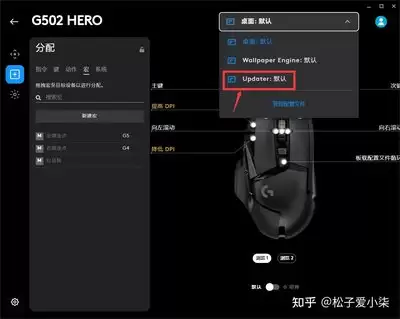
如果上述方法都没有解决问题,你可以尝试重置罗技 ghub 的软件设置。找到软件安装目录下的配置文件文件夹,将其中的文件备份后全部删除。再次打开 ghub,它会重新生成默认配置,此时再看看是否还会一直转圈圈。这种方法可以清除可能存在的错误配置,恢复软件的正常运行。
通过以上这些方法,相信你能成功解决罗技 ghub 一直转圈圈的问题,尽情享受它带来的便捷设备管理体验。