斗鱼直播手机版设置启用青少年模式的做法
2026-09-01 3460942

2026-07-15 0
在视频制作中,premiere的画中画效果能为作品增添丰富层次与独特魅力。掌握画中画大小和位置的调节技巧,能让你的视频更出彩。
导入素材
首先,将需要作为画中画的素材导入premiere项目中。在“项目”面板右键点击,选择“导入”,找到相应素材即可。
添加画中画效果
把导入的素材拖到时间轴上要应用画中画的视频轨道上方。选中该素材,在“效果”面板搜索“基本3d”效果,将其拖到素材上。
调节大小
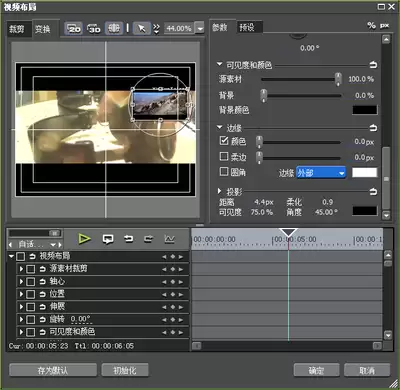
选中添加了“基本3d”效果的素材,打开“效果控件”面板。在“基本3d”效果下,找到“旋转”属性中的“缩放”参数。向左拖动可缩小画中画,向右拖动则放大。比如,想让画中画人物特写更突出,就适当放大;若只需作为背景元素,缩小即可。
调节位置
同样在“效果控件”面板,“基本3d”效果里的“旋转”属性下,有“旋转”和“倾斜”参数,它们能辅助调节画中画位置。通过调整“旋转”角度,可改变画中画在主画面中的方向;“倾斜”则类似调整观察视角,从不同角度展示画中画。还可直接在节目监视器中,用鼠标拖动画中画到合适位置。比如,将画中画人物放在主画面的左上角,营造特定构图效果。
精准定位
若要更精准调节大小和位置,可在“效果控件”面板中,手动输入“缩放”的具体数值,精确控制画中画大小比例。对于位置,也能通过x和y坐标值来微调,确保画中画完美契合主画面的布局需求。
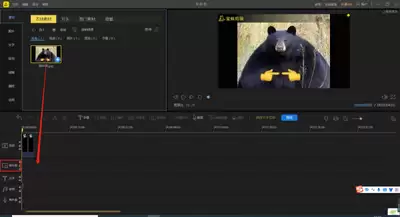
premiere画中画大小和位置调节并不复杂,灵活运用这些方法,能让你的视频充满创意与个性,轻松打造别具一格的视觉盛宴,让观众沉浸在精彩的视频内容中。