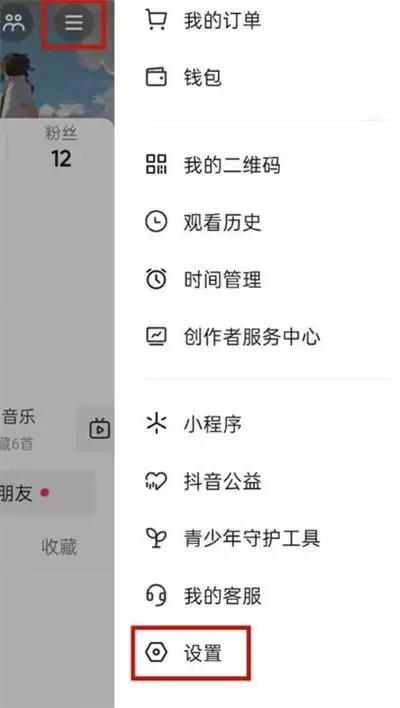
斗鱼直播手机版设置启用青少年模式的做法
2026-09-01 3460942

2026-07-15 0
在视频制作过程中,声音的质量至关重要。premiere2018结合au可以实现高效的声音降噪处理,让视频音频更加清晰。
准备工作
首先,确保你已经安装了adobe premiere pro 2018和adobe audition(au)软件。将需要处理声音的视频素材导入premiere中。找到你想要降噪的音频轨道,右键点击该轨道选择“在adobe audition中编辑剪辑”,这样就会自动跳转到au软件打开对应的音频文件。
au降噪操作
进入au后,你会看到音频波形。先选中一段没有声音或者噪音相对稳定的区域,这部分通常被称为“噪音样本”。点击“效果”菜单,在下拉列表中找到“降噪/恢复”,然后选择“捕捉噪声样本”。这一步很关键,它能让软件分析出这段样本中的噪音特征。
接着,全选整个音频波形。再次点击“效果”菜单,选择“降噪/恢复”-“降噪(处理)”。在弹出的降噪设置窗口中,可以根据实际情况调整降噪的参数。比如“降噪幅度”,一般可以先从较小的值开始尝试,如15db-20db,观察处理后的音频效果,如果降噪不够可以适当增大幅度,但要注意避免过度降噪导致声音失真。“频率范围”等参数也可以根据音频的特点进行微调,比如人声可以侧重于中高频范围的调整。调整好参数后点击“确定”,软件就会开始对整个音频进行降噪处理。
处理后回到premiere
降噪完成后,点击au界面上方的“文件”-“保存并关闭”。回到premiere中,你会发现音频轨道上的声音已经明显变得干净清晰。此时,可以试听整个视频的音频效果,如果还有一些细微的噪音残留,可以再次在au中对音频进行微调处理,或者利用premiere自带的音频特效进一步优化。
通过premiere2018与au的配合使用,能够有效地给视频声音进行降噪,提升视频的整体品质,让观众能够更加专注于视频内容,享受更好的视听体验。熟练掌握这种声音处理方法,对于视频创作者来说是一项非常实用的技能,可以为作品增色不少。