

斗鱼直播手机版设置启用青少年模式的做法
2026-09-01 3460942

2026-07-16 0
在word 2016中,设置文字环绕图片的方式能让文档排版更加美观和丰富。以下是详细的设置方法:
首先,打开包含图片的word文档。找到你想要设置文字环绕方式的图片,点击选中它。此时,“图片工具”的“格式”选项卡会自动显示出来。
在“格式”选项卡中,找到“排列”组,点击其中的“位置”按钮。这里提供了多种预设的文字环绕效果,比如“文字环绕”、“顶端对齐,两边环绕”、“居中对齐,两边环绕”等。你可以根据自己的需求直接选择一种预设方式,文档中的文字就会按照相应的环绕模式围绕图片排列。
如果你对预设的方式不满意,还可以进行更精细的设置。再次点击“位置”按钮后,选择“其他布局选项”。在弹出的“布局”对话框中,切换到“文字环绕”选项卡。
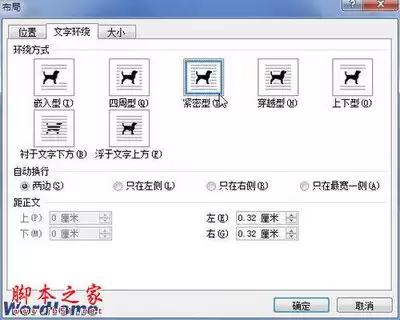
在这里,你可以看到多种环绕方式的详细设置。例如,选择“四周型环绕”,能让文字在图片的四周均匀环绕;“紧密型环绕”则会使文字紧密贴合图片的轮廓。你还可以通过调整“距正文”的数值,来控制文字与图片之间的距离。
另外,在“文字环绕”选项卡中,还有“允许重叠”选项。勾选它后,文字和图片可以相互重叠,创造出独特的排版效果。
设置完成后,点击“确定”按钮保存设置。你会发现文档中的文字已经按照你所设置的环绕方式围绕图片排列,整个文档看起来更加专业和美观。
掌握word 2016中文字环绕图片的设置方法,能让你轻松打造出富有创意和美感的文档。无论是制作报告、宣传册还是其他类型的文档,合理运用文字环绕图片都能提升文档的质量和视觉效果。快来试试吧,让你的文档脱颖而出!