
斗鱼直播手机版设置启用青少年模式的做法
2026-09-01 3460942

2026-07-16 0
在视频编辑中,为素材添加独特的效果能让作品更具吸引力。其中,单门推效果在一些热门视频中颇为常见,下面就来详细介绍如何在edius中为素材添加单门推效果。
准备素材
首先,确保你已将所需的视频素材导入到edius的素材库中。这些素材将是我们添加单门推效果的基础。
进入特效添加界面
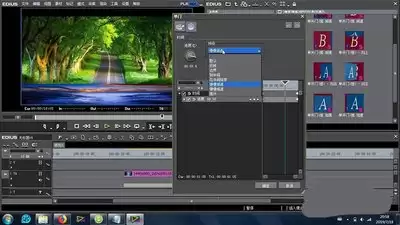
将素材拖放到时间轴上,然后选中该素材。接着,在特效面板中找到“视频滤镜”选项。
寻找合适的滤镜
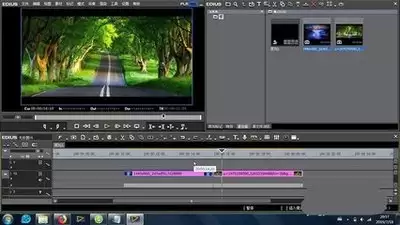
在众多滤镜中,仔细寻找与单门推效果相关的滤镜。可能它会被归类在诸如“转场”或“视觉效果”等类别下。不同版本的edius可能位置略有不同,但大致方向是相似的。
调整滤镜参数
一旦找到合适的滤镜,双击它即可添加到素材上。此时,会弹出滤镜参数设置窗口。在这里,你可以根据自己的创意来调整各项参数。比如,调整推的速度、推的起始位置和结束位置等。通过这些参数的设置,让单门推效果符合你的预期。
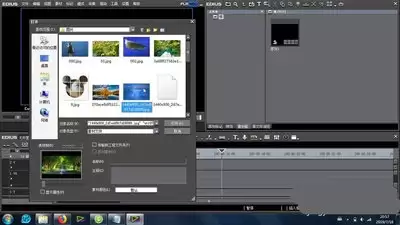
预览与微调
设置好参数后,点击播放按钮进行预览。观察效果是否达到理想状态。如果觉得某些地方不够完美,返回滤镜参数设置窗口进行微调。
应用效果
确认效果无误后,点击“确定”按钮,单门推效果就成功应用到素材上了。
通过以上步骤,就能轻松在edius中为素材添加单门推效果。无论是制作创意短视频还是专业视频作品,这个效果都能为你的视频增添独特魅力,吸引观众的目光,让你的视频在众多作品中脱颖而出。赶快动手试试吧,用单门推效果为你的视频创作带来新的惊喜。