
斗鱼直播手机版设置启用青少年模式的做法
2026-09-01 3460942

2026-07-16 0
用microsoft 365 whiteboard做团队实时在线头脑风暴,核心操作流程很简单:在teams会议里或者whiteboard网页端打开白板,选个适配讨论场景的模板,把待讨论的问题拆成便签、图形和投票点,再把编辑权限分享给同事就行。本次操作使用软件为microsoft whiteboard,对应版本是microsoft 365。
动手之前先核对三个前提:所有团队成员都能登录同个组织下的Microsoft 365账号,当前会议或者聊天窗口允许使用Whiteboard,白板共享策略没被管理员关闭。头脑风暴不能只给参与者开只读权限,至少要保证所有人都有编辑权限。
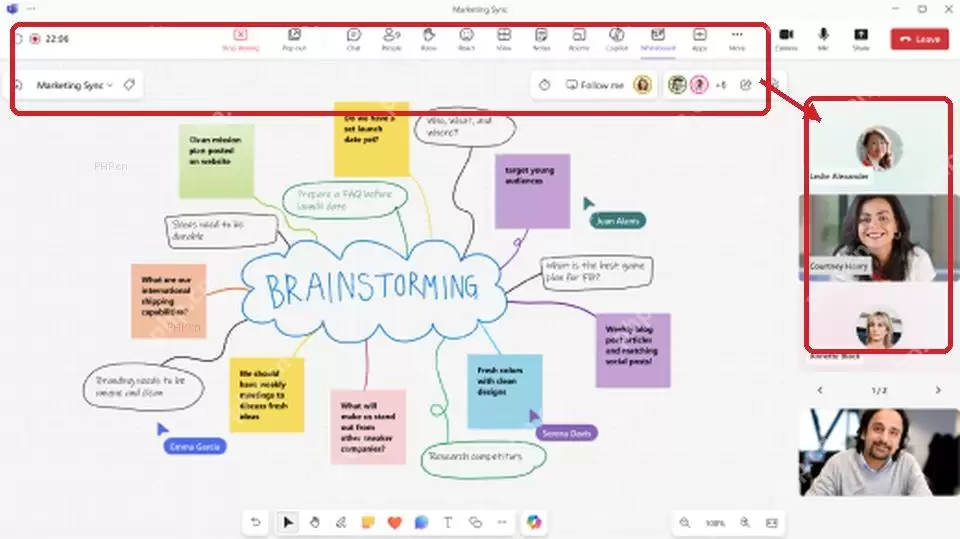
直接在Teams会议里进入Whiteboard,或者打开whiteboard.microsoft.com新建一块空白白板。如果是在会议场景下使用,打开后右侧会显示参会成员画面,顶部同步弹出工具栏,主持人可以一边跟进大家的讨论,一边把本次主题写在白板正中央。等你能看到完整画布、工具栏和所有参会成员列表,就说明多人协作环境已经就绪。
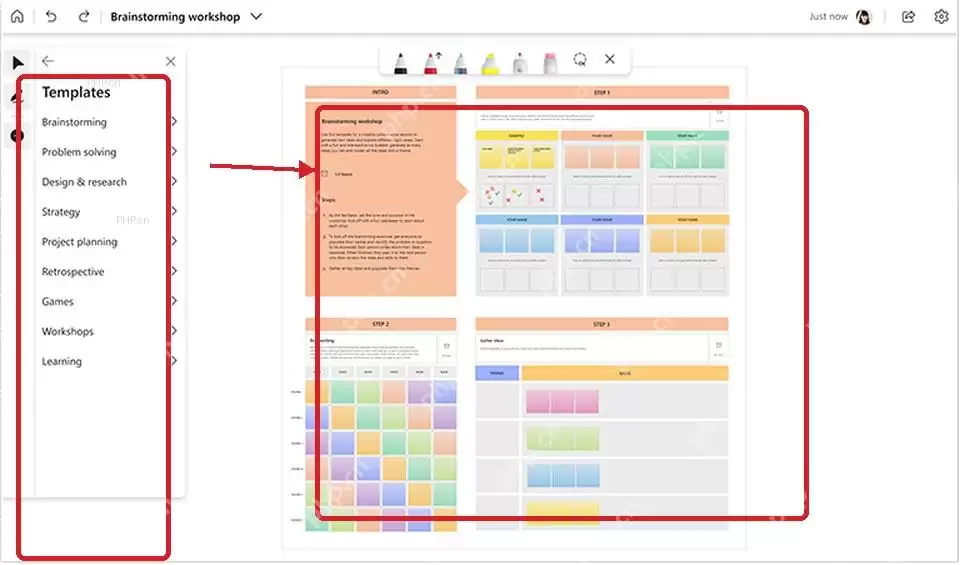
点左侧的Templates入口,选Brainstorming、Problem solving或者Workshops这类对应场景的模板,别一上来就让所有人在空白画布上随便写。模板自带的分区会把「问题、想法、优先级、行动项」这些内容分开,讨论跑偏了也很容易把话题拉回来。要是选完模板画布上没加载出来,先检查下网络,重新选一次模板就行。
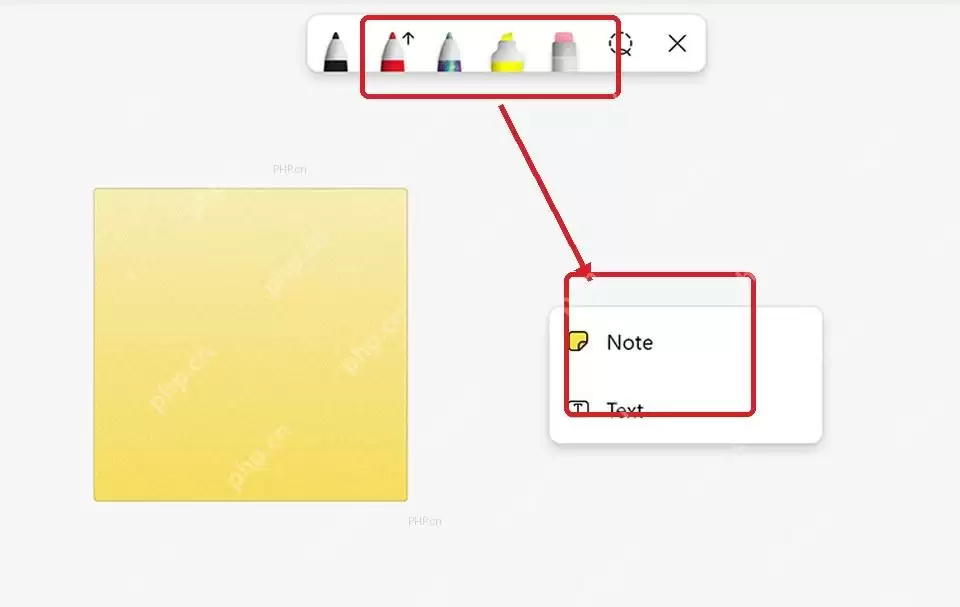
用便签收集所有人的想法,每张便签只写一个观点或者一个问题。主持人可以先贴3到5张示例便签,比如「目标用户是谁」「本周最卡的流程」「能马上验证的方案」,再让其他成员补充内容。便签颜色可以按类别区分:黄色写问题,蓝色写方案,粉色写风险,后面整理的时候能省不少时间。
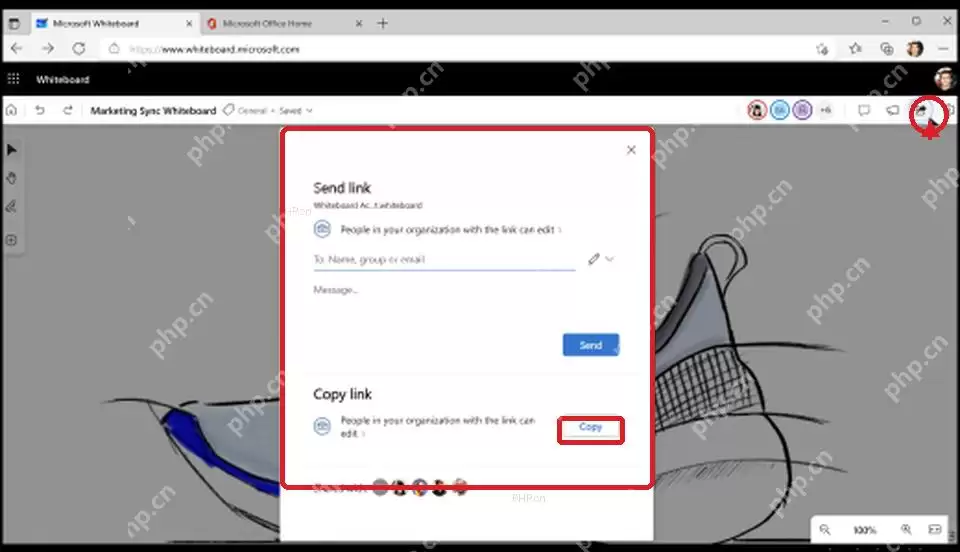
点右上角的分享按钮,把白板链接发给所有参与者,确认链接权限允许组织内成员编辑。只需要旁听的人可以保留查看权限,要参与头脑风暴的人必须开编辑权限,不然他们只能看着主持人一个人操作,实时协作就变成单人记录了。发完之后找一名同事试下,看能不能移动便签或者新增便签,操作内容能实时同步出来,就表示共享权限生效了。
正式讨论开始后,主持人最好先留5分钟让大家安静写便签,再花10分钟合并相近的观点,最后把2到3个可落地的行动项写在画布边上。Whiteboard会自动保存所有协作内容,会议结束后把链接发到Teams聊天里,后续成员还能继续补充或者整理内容。
要是有成员打不开链接,一般不是白板内容出问题,大概率是组织共享策略限制、登录的会议账号不属于同个组织,或者对方当前没有Microsoft 365登录状态。可以先让对方从Teams会议入口进白板,再确认下白板右上角的分享权限;如果管理员关闭了外部共享,千万别把白板链接发给组织外的账号当协作入口。